
如何截取高清 YouTube 视频屏幕截图
威廉·戴维斯 | 更新于 2025-12-03
你是不是刚刚在一段爆款视频里发现了一个完美的画面?也许它足以成为一张令人惊艳的缩略图或表情包,让你忍不住想要分享。但令人头疼的是:想要截取它,通常只能得到一张像素模糊不清的糟糕截图。说真的,谁有时间去处理那些模糊不清的截图?我知道你想要的是清晰锐利的高清图像!让我们现在就告别低质量的截图吧。这份最简单、最有效的 YouTube 截图指南,将助你像真正的专业人士一样捕捉视频画面。
内容
模糊陷阱:为什么你的标准屏幕截图会失败
让我们实话实说:使用基本的“Print Screen”键截屏,正是导致你的截图看起来像是用翻盖手机拍的的原因。标准的屏幕截图工具只能捕捉显示器上的静态画面,并不能从流媒体视频文件中提取原始的高分辨率图像数据。如果你想要制作专业、视觉效果惊艳的内容——真正引人注目的作品——你必须改变方法。对于任何认真对待数字媒体的人来说,清晰的高清截图都是必不可少的。既然只需点击两下鼠标就能获得完美的截图,为什么还要浪费时间去截取低质量的 YouTube 视频截图呢?
方法一:Chrome 高级用户移动
谷歌Chrome浏览器有一个鲜为人知的内置功能,可以让你直接抓取视频帧数据,通常可以绕过压缩,从而获得最清晰的截图。这是获得真正清晰高清截图的终极秘诀。
拍摄准备:对焦与精准度
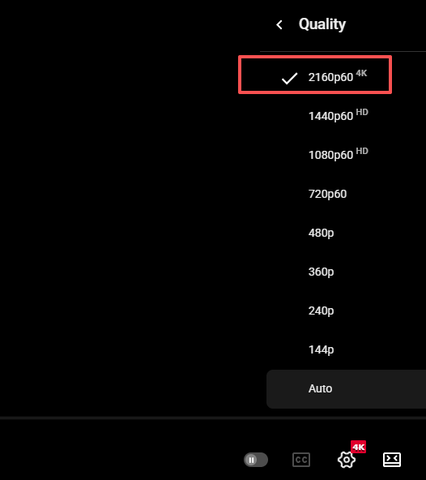
在 Chrome 浏览器中打开 YouTube 视频并设置画质(1080p首先将视频分辨率(4K)调至最高。重要提示:在找到所需片段前一两分钟再进行操作。确保视频在播放时处于播放状态,而不是暂停状态,这样才能保证截取到完全干净的画面,没有任何烦人的控制叠加层。
神奇的双击右键:解锁 Chrome 控件
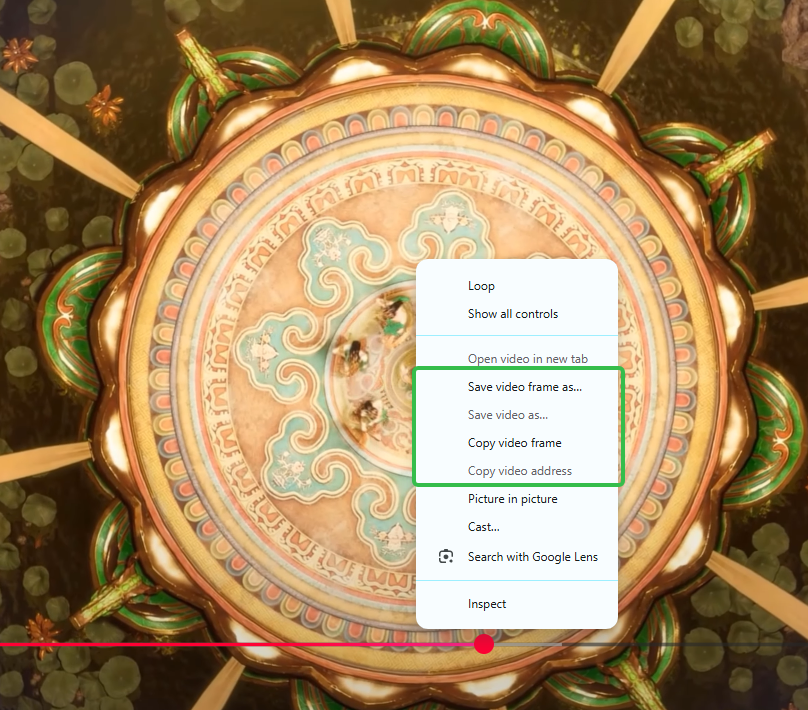
秘诀就在这里。右键点击正在播放的视频。YouTube 菜单弹出了,对吧?忽略它!现在,立即在同一个位置再次右键点击。动作一定要快!这次双击操作会强制 Chrome 浏览器关闭 YouTube 菜单,并显示其隐藏的视频上下文菜单。这就是截取干净 YouTube 视频屏幕截图的关键。
捕捉画面并保存证据
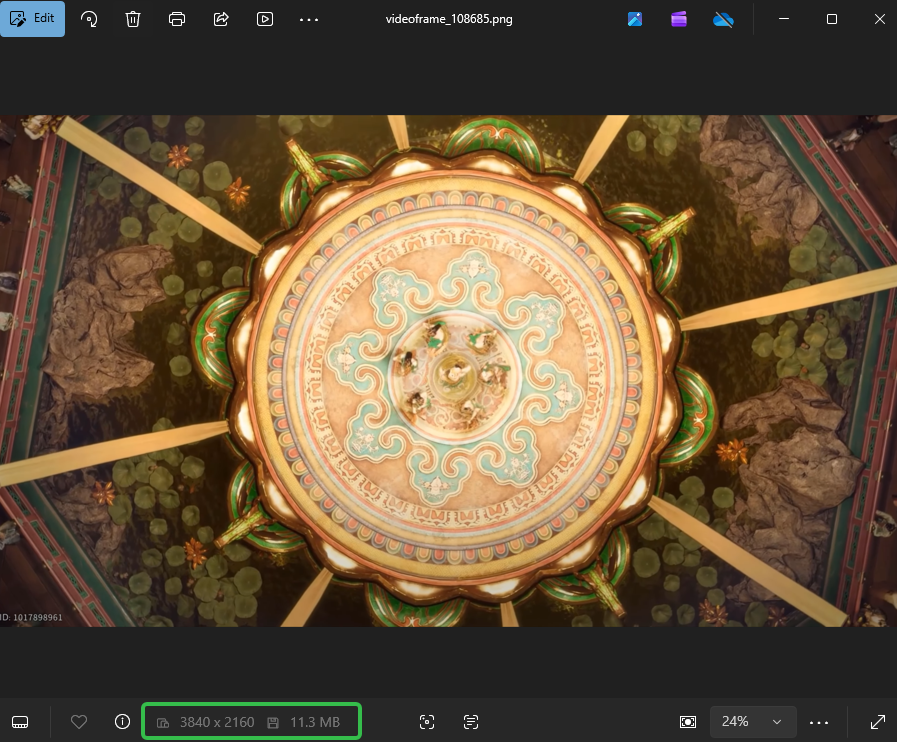
仔细查看这个新选项列表。点击“复制视频帧”选项。现在,那张完美的高清图像就静静地躺在你的剪贴板上了。如果操作失误,你会再次看到 YouTube 菜单,所以只需再试一次双击即可。接下来,打开你常用的图像处理软件,例如画图、预览或 Photoshop。按下 CTRL+V 或 CMD+V 粘贴你截取的清晰视频帧。保存后,尽情欣赏你完美无瑕的高分辨率图像吧!
方法二:快速快速投篮(时间紧迫时)
Chrome 的截图技巧虽然能保证画质,但如果你需要快速截取视频呢?使用常规键盘快捷键仍然是快速截取 YouTube 视频高清图的最佳选择,但你必须先最大化播放器窗口并将视频画质设置为高。记住,输入垃圾,输出垃圾!
Windows 用户:截图和草图是你的好帮手
在 Windows 10 或 11 系统中,请跳过旧的 Print Screen 键。最佳工具是“截图和草图”功能。只需按下 Windows 键 + Shift + S 即可。屏幕会变暗,方便您快速拖动选择框来截取视频内容。这是一种高效的视频帧内容捕获方法,但它也会捕获浏览器边框等元素,因此请确保视频处于全屏模式!
Mac 用户:命令快捷键
Mac 用户通常都能轻松使用系统自带的工具。只需按下 Command + Shift + 4,然后将十字光标拖动到视频区域,高清屏幕截图就会直接保存到桌面上。这种方法快速便捷,能够捕捉精彩瞬间,而且可以说是赶时间时快速截取清晰视频帧的最佳选择。
快速转换:需要转换或压缩视频吗?Beeconverter 指导)
等一下。如果你的整个项目不仅仅是一张静态图像呢?也许你截取了一段一分钟的视频片段,而不仅仅是 YouTube 视频的截图,现在你需要将其格式转换为特定平台可用的格式。或者,你下载了一个巨大的 4K 文件,它占用了你大量的硬盘空间!
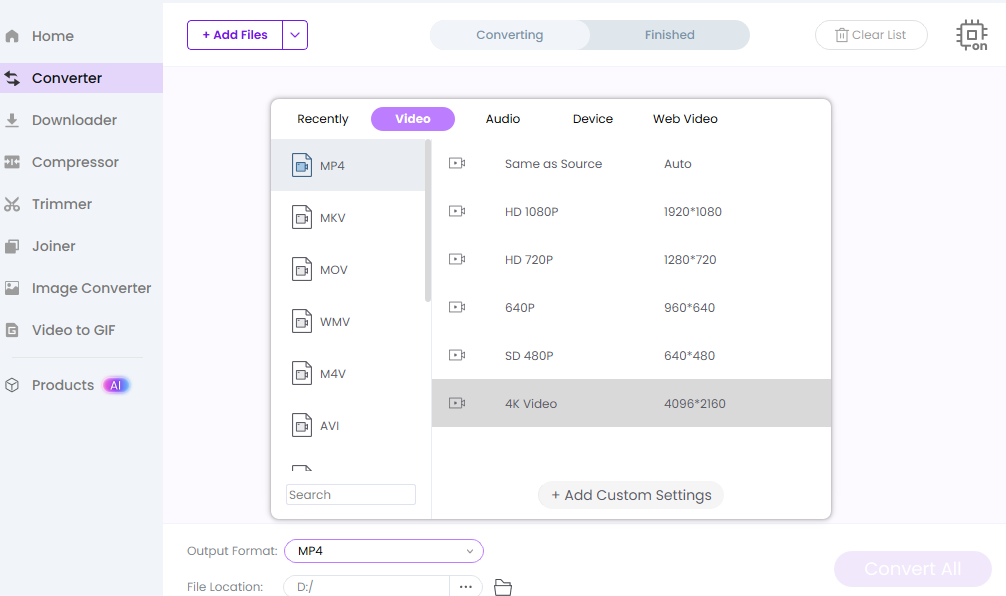
现在正是查看类似实用程序的最佳时机。 Beeconverter有时,你需要的不只是屏幕截图功能,而是一款功能强大的工具。 Beeconverter 擅长视频格式转换,可将各种奇葩格式转换为标准格式。 MP4它支持 s 或 MOV 格式。更重要的是,它是一款强大的视频压缩工具。您可以大幅压缩这些庞大的文件,节省大量存储空间,同时尽可能保留高清画质的清晰度。对于任何认真的内容创作者来说,这都是一款必备工具!
总结:掌握高清画质
你是不是厌倦了那些令人抓狂、颗粒感十足的模糊截图?现在,你掌握了两种强大的方法:一种是利用 Chrome 浏览器深度抠图技巧,捕捉最高质量的视频帧;另一种是快速快捷操作,提升效率。无论选择哪种方法,你都从此告别画质妥协。回到视频,运用这份 YouTube 截图指南,轻松截取完美的高分辨率图像。完美截图的效果是不是惊艳无比?你的数字工作流程已经彻底革新!