
Jak robić zrzuty ekranu w wysokiej rozdzielczości z filmów na YouTube
William Davis | Zaktualizowano 2025-12-03
Właśnie zauważyłeś idealną klatkę w viralowym klipie, prawda? Może to oszałamiający moment na miniaturkę lub mem, którym po prostu trzeba się podzielić. Ale oto bolesna część: próba uchwycenia go zazwyczaj kończy się pikselową katastrofą. Serio, kto ma czas na te rozmazane, rozmazane zrzuty ekranu? Wiem, że chcesz mieć ostry, czysty obraz w jakości HD! Pozbądźmy się zrzutów ekranu niskiej jakości już teraz. To najprostszy i najskuteczniejszy poradnik dotyczący zrzutów ekranu z YouTube, jakiego kiedykolwiek będziesz potrzebować, aby uchwycić klatki wideo jak prawdziwy profesjonalista.
Spis treści
Pułapka rozmycia: dlaczego Twój standardowy zrzut ekranu nie działa
Porozmawiajmy szczerze: użycie podstawowego klawisza „Print Screen” sprawia, że Twoje zrzuty ekranu wyglądają, jakby zostały zrobione telefonem z klapką. Standardowe narzędzia do robienia zrzutów ekranu przechwytują jedynie statyczny obraz tego, co wyświetla Twój monitor. Nie pobierają one rzeczywistych, surowych danych obrazu o wysokiej rozdzielczości z przesyłanego strumieniowo pliku wideo. Jeśli Twoim celem jest uzyskanie profesjonalnej, wizualnie olśniewającej treści – czegoś, co naprawdę się wyróżnia – musisz zmienić metodę. Ostry zrzut ekranu w wysokiej rozdzielczości jest nie do podważenia dla każdego, kto poważnie traktuje media cyfrowe. Po co tracić czas na niskiej jakości zrzut ekranu z YouTube'a, skoro do perfekcji dzielą Cię zaledwie dwa kliknięcia?
Metoda 1: Przeniesienie użytkownika zaawansowanego Chrome
Przeglądarka Google Chrome ma mało znaną, wbudowaną funkcję, która pozwala na przechwycenie rzeczywistych danych klatek wideo, często z pominięciem kompresji i uzyskaniem najczystszego możliwego rezultatu. To najlepszy, sprawdzony sposób na uzyskanie naprawdę czystego zrzutu ekranu w wysokiej rozdzielczości.
Przygotowanie ujęcia: ostrość i precyzja
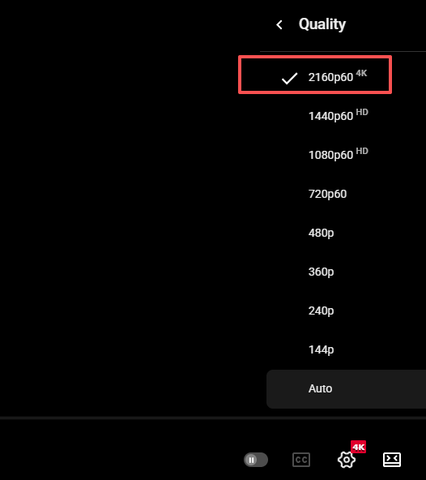
Otwórz film z YouTube w przeglądarce Chrome i ustaw jakość (1080p, 4K) na najwyższym możliwym poziomie. Ważna wskazówka: przejdź chwilę lub dwie przed fragmentem, którego szukasz. Film powinien być odtwarzany w tym momencie, a nie w trybie pauzy, aby zapewnić całkowicie czystą klatkę bez uciążliwych nakładek sterujących.
Magiczne podwójne kliknięcie prawym przyciskiem myszy: odblokowywanie elementów sterujących Chrome
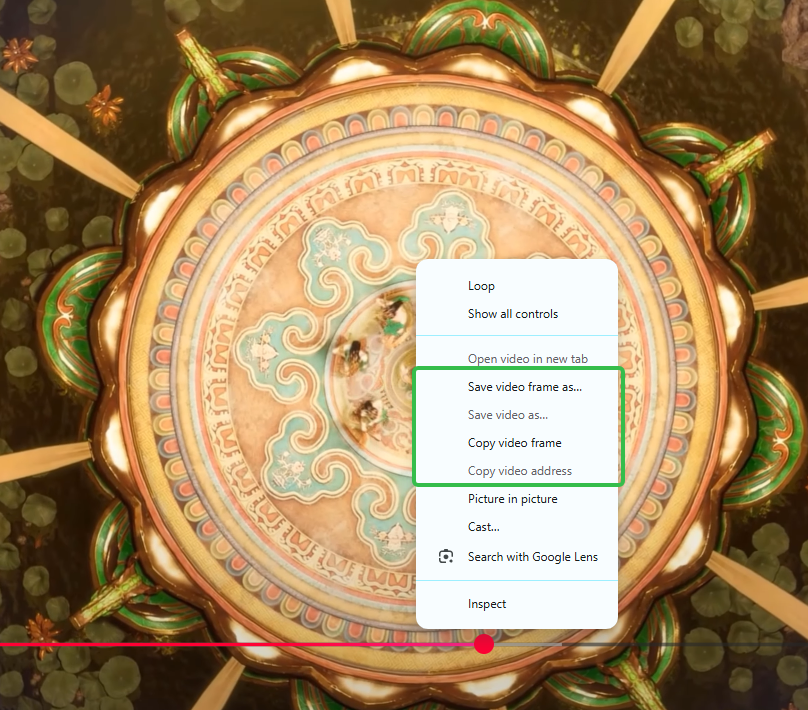
Oto sekretny przepis. Kliknij prawym przyciskiem myszy odtwarzany film. Pojawi się menu YouTube, prawda? Zignoruj je! Teraz natychmiast kliknij prawym przyciskiem myszy drugi raz w tym samym miejscu. Musisz być szybki! To dwukrotne kliknięcie zmusza Chrome'a do porzucenia menu YouTube i wyświetlenia własnego, ukrytego menu kontekstowego wideo. To Twój klucz do zrobienia czystego zrzutu ekranu z YouTube.
Przechwytywanie klatki i zapisywanie dowodu
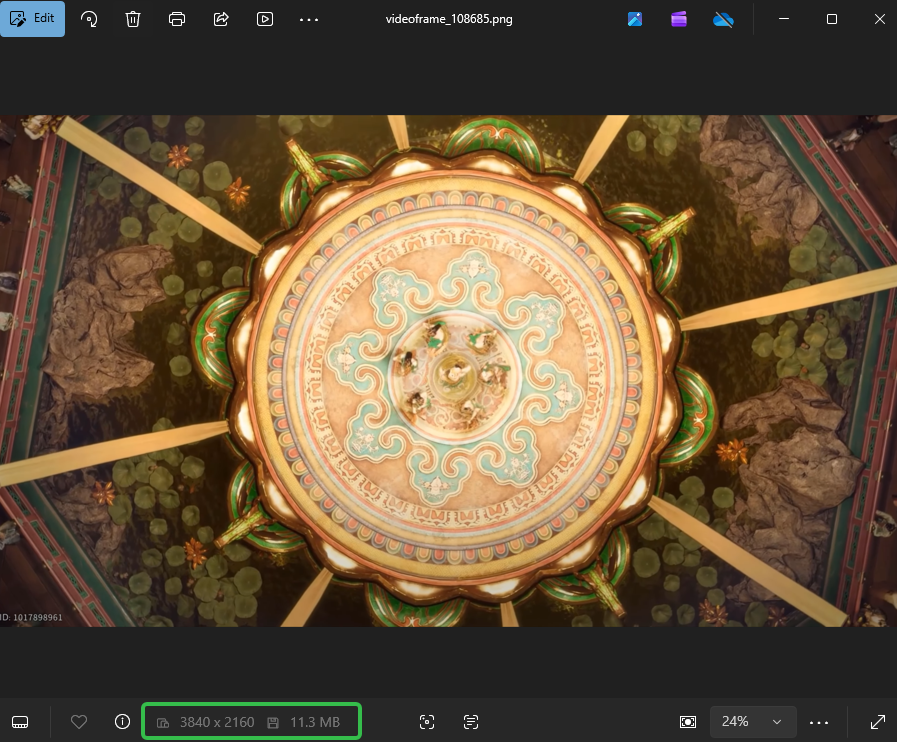
Przyjrzyj się uważnie tej nowej liście opcji. Kliknij opcję „Kopiuj klatkę wideo”. Ten idealny obraz w jakości HD cierpliwie czeka teraz w schowku. Jeśli coś pójdzie nie tak, ponownie zobaczysz menu YouTube, więc po prostu spróbuj jeszcze raz kliknąć dwukrotnie. Następnie otwórz swoją ulubioną aplikację do obróbki grafiki – taką jak Paint, Podgląd lub Photoshop. Naciśnij CTRL+V lub CMD+V, aby wkleić nieskazitelny przechwycony obraz wideo. Zapisz go i rozkoszuj się chwałą swojego idealnie wyraźnego obrazu w wysokiej rozdzielczości!
Metoda 2: Prędkość i trzaski (gdy czasu jest mało)
Sztuczka z Chrome'em jest fantastyczna, jeśli chodzi o jakość, ale co, jeśli potrzebujesz czegoś natychmiast? Standardowe skróty klawiaturowe to wciąż najszybszy sposób na szybki, przyzwoity zrzut ekranu z YouTube'a, ale najpierw musisz zmaksymalizować odtwarzacz i ustawić wysoką jakość wideo. Pamiętaj, śmieci na wejściu, śmieci na wyjściu!
Użytkownicy systemu Windows: Snip & Sketch jest Twoim przyjacielem
W systemie Windows 10 lub 11 zrezygnuj ze starego przycisku Print Screen. Najlepszym narzędziem jest Wycinek i Szkic. Wystarczy nacisnąć klawisz Windows + Shift + S. Ekran zostanie przyciemniony, co umożliwi szybkie przeciągnięcie pola zaznaczenia wokół filmu. To skuteczny sposób na przechwytywanie zawartości klatki wideo, ale nie obejmuje on również innych elementów, takich jak klatka przeglądarki, więc upewnij się, że wideo jest w trybie pełnoekranowym!
Użytkownicy komputerów Mac: Skrót polecenia
Użytkownicy komputerów Mac, zazwyczaj wystarczą Wam wbudowane narzędzia. Naciśnijcie Command + Shift + 4, a następnie po prostu przeciągnijcie celownik nad obszarem wideo. Zrzut ekranu w wysokiej rozdzielczości trafi bezpośrednio na pulpit. Jest szybki, uchwyca moment i jest prawdopodobnie najszybszą opcją na uzyskanie czystego zrzutu ekranu, gdy się spieszycie.
Szybki przegląd: Trzeba przekonwertować lub skompresować wideo? (Beeconverter Przewodnik)
Poczekaj chwilę. A co, jeśli cały Twój projekt nie opiera się tylko na statycznym obrazie? Może pobrałeś minutowy klip, a nie tylko zrzut ekranu z YouTube, i teraz musisz zmienić jego format dla konkretnej platformy. Albo pobrałeś ogromny plik 4K, który zajmuje Ci miejsce na dysku twardym!
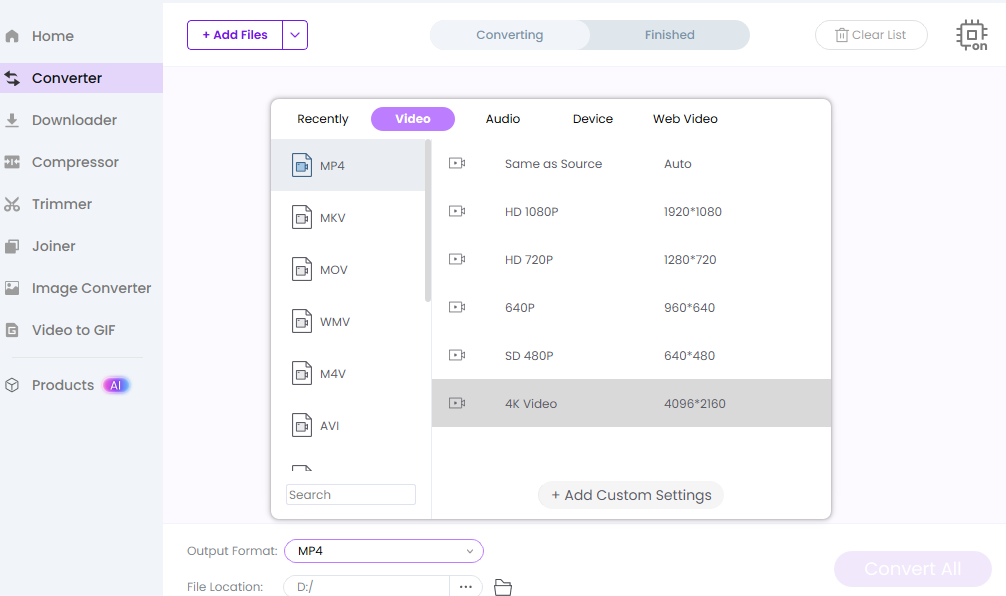
To idealny moment, aby sprawdzić narzędzie takie jak Beeconverter. Czasami potrzebujesz potężnego narzędzia do czegoś więcej niż tylko robienia zrzutów ekranu. Beeconverter doskonale radzi sobie z konwersją formatów wideo, umożliwiając przekształcanie dziwnych formatów w standardowe MP4s lub MOV. Co najważniejsze, to zabójcze narzędzie do kompresji wideo. Możesz odchudzić te ogromne pliki, oszczędzając mnóstwo miejsca, zachowując jednocześnie jak najwięcej wspaniałej jakości obrazu HD. To niezbędne narzędzie dla każdego poważnego twórcy treści!
Podsumowanie: Opanowanie klatki HD
Przyszedłeś tu zmęczony frustrującymi, ziarnistymi i rozmazanymi zrzutami ekranu. Teraz masz w zanadrzu dwie skuteczne metody: sztuczkę z Chrome'em, która pozwala na uzyskanie najwyższej jakości klatek wideo, oraz szybkie skróty, które przyspieszają pracę. Niezależnie od wybranej metody, oficjalnie skończyłeś z kompromisami w kwestii jakości. Wróć do tego filmu, skorzystaj z tego poradnika dotyczącego zrzutów ekranu z YouTube i uchwyć idealny obraz w wysokiej rozdzielczości. Czyż to nie niesamowite, o ile lepiej wygląda idealne ujęcie? Całkowicie zrewolucjonizowałeś swój cyfrowy proces pracy.