
Hoe maak je screenshots van YouTube-video's in hoge definitie?
William Davis | Bijgewerkt op 2025-12-03
Je hebt net het absoluut perfecte frame in een virale clip gezien, hè? Misschien is het wel een verbluffend moment voor een thumbnail of een meme die je gewoon móét delen. Maar hier komt het pijnlijke: als je het probeert vast te leggen, eindig je meestal met een gepixelde ramp. Serieus, wie heeft er nou tijd voor die wazige, wazige screenshots? Ik weet dat je die scherpe, heldere HD-kwaliteit wilt! Laten we die screenshots van lage kwaliteit nu maar meteen achterwege laten. Dit is de simpelste en meest effectieve YouTube-screenshotgids die je ooit nodig zult hebben om videoframes vast te leggen als een echte professional.
Inhoud
De wazige val: waarom uw standaard schermafbeelding mislukt
Laten we eerlijk zijn: het gebruik van je standaard "Print Screen"-toets is de reden dat je screenshots eruitzien alsof ze met een klaptelefoon zijn gemaakt. Standaard tools voor het maken van screenshots leggen alleen een statische afbeelding vast van wat je monitor weergeeft. Ze halen niet de daadwerkelijke ruwe, hoge-resolutie beeldgegevens uit het streaming videobestand. Als je professionele, visueel verbluffende content wilt – iets dat er echt uitspringt – moet je je methode veranderen. Een scherpe, high-definition screenshot is onmisbaar voor iedereen die serieus bezig is met digitale media. Waarom tijd verspillen aan een screenshot van een YouTube-video van lage kwaliteit als perfectie slechts twee klikken verwijderd is?
Methode 1: De Chrome Power User Move
De Google Chrome-browser heeft een weinig bekende, ingebouwde functie waarmee je de daadwerkelijke videoframe-grabdata kunt vastleggen, vaak zonder compressie, en zo het meest zuivere resultaat kunt krijgen. Dit is de ultieme insidertruc voor een echt zuivere high-definition screenshot.
Uw opname instellen: focus en precisie
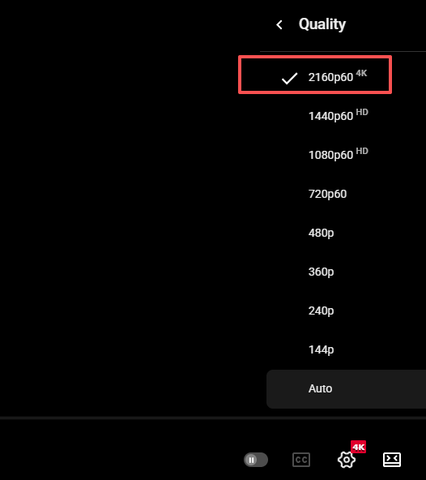
Open de YouTube-video in uw Chrome-browser en stel de kwaliteit in (1080p, 4K) eerst naar de hoogst mogelijke instelling. Belangrijke tip: navigeer een moment of twee vóór het exacte deel dat je wilt. Je wilt dat de video op dat moment afspeelt, niet gepauzeerd, om een volledig helder frame te garanderen zonder vervelende bedieningsoverlays.
De magische dubbele rechtermuisknop: de Chrome-bedieningselementen ontgrendelen
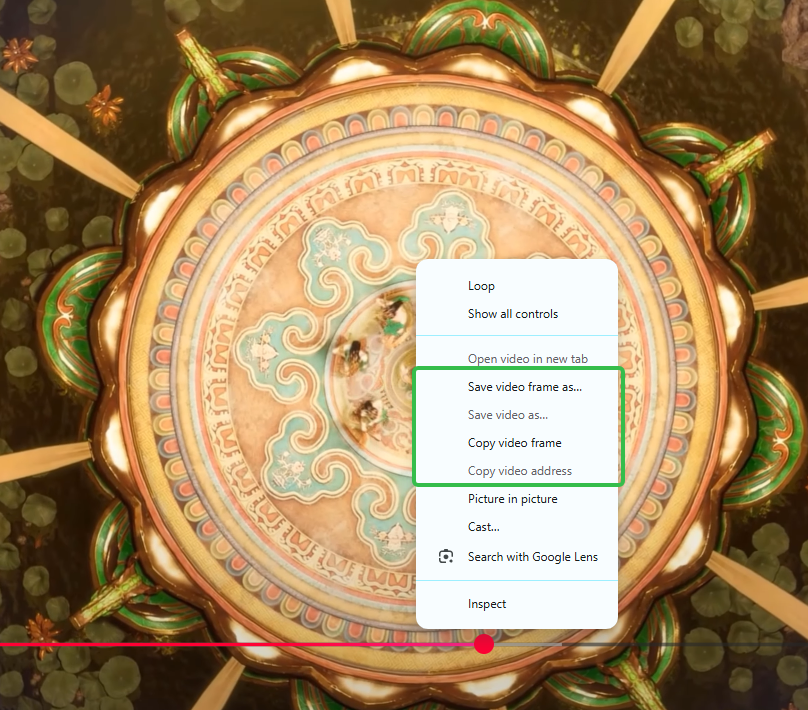
Hier is het geheime recept. Klik met de rechtermuisknop op de video die wordt afgespeeld. Het YouTube-menu verschijnt, toch? Negeer het! Klik nu meteen een tweede keer met de rechtermuisknop op exact dezelfde plek. Je moet snel zijn! Deze dubbelklikactie dwingt Chrome om het YouTube-menu te negeren en het eigen geheime videocontextmenu te onthullen. Dit is je sleutel tot het maken van een nette screenshot van je YouTube-video.
Het frame vastleggen en het bewijs opslaan
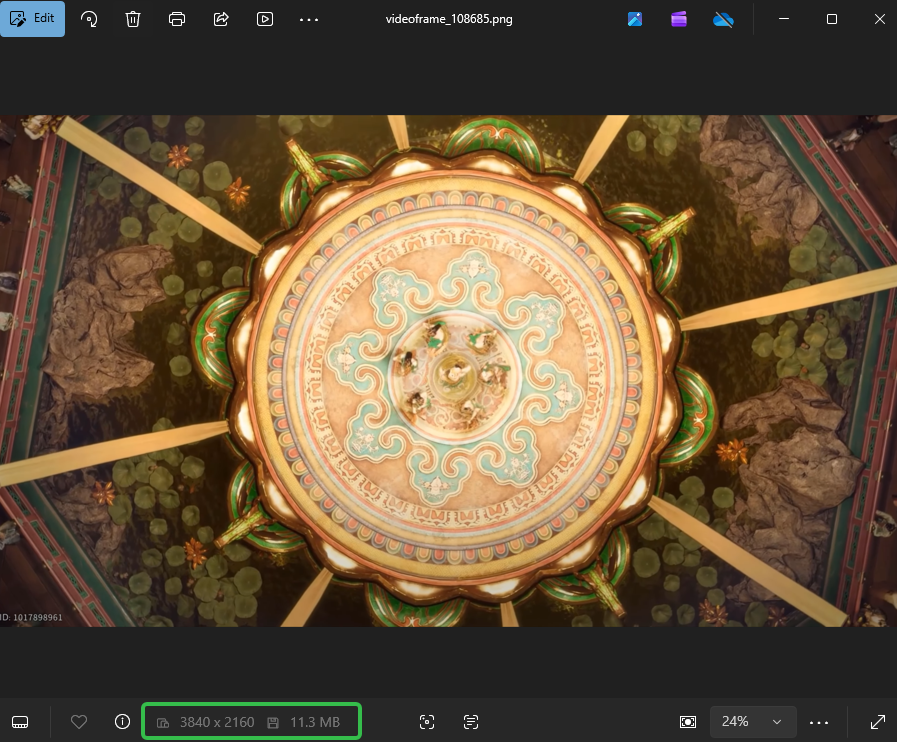
Bekijk deze nieuwe lijst met opties aandachtig. Klik op de optie 'Videoframe kopiëren'. Die perfecte afbeelding in HD-kwaliteit staat nu geduldig op je klembord. Als je een foutje maakt, zie je het YouTube-menu weer, dus probeer gewoon nog een keer te dubbelklikken. Open vervolgens je favoriete fotoprogramma, zoals Paint, Preview of Photoshop. Druk op CTRL+V of CMD+V om je perfecte videoframe te plakken. Sla hem op en geniet van je perfect heldere, hoge-resolutieafbeelding!
Methode 2: Snelheid en snapping (wanneer de tijd schaars is)
De Chrome-truc is fantastisch voor de kwaliteit, maar wat als je direct iets nodig hebt? Gewone sneltoetsen zijn nog steeds de snelste manier om een snelle, fatsoenlijke YouTube-videoscreenshot te maken, maar je moet de speler eerst maximaliseren en de videokwaliteit op hoog zetten. Onthoud: rommel erin, rommel eruit!
Windows-gebruikers: Snip & Sketch is uw vriend
Sla in Windows 10 of 11 de oude Print Screen-knop over. De beste tool is Knippen & Aantekenen. Druk gewoon op de Windows-toets + Shift + S. Je scherm wordt gedimd, zodat je snel een selectievak rond de video kunt slepen. Dit is een efficiënte manier om de inhoud van een videoframe vast te leggen, maar het neemt wel elementen zoals het browserframe op, dus zorg ervoor dat de video schermvullend is!
Mac-gebruikers: de sneltoets
Mac-gebruikers zijn meestal goed geholpen met hun standaardtools. Druk op Command + Shift + 4 en sleep het dradenkruis over het videogebied. De high-definition screenshot verschijnt direct op je bureaublad. Het is snel, legt het moment vast en is misschien wel de snelste optie voor een nette videoframeshot wanneer je haast hebt.
Snel draaien: Moet u een video converteren of comprimeren?Beeconverter Gids)
Wacht even. Wat als je hele project niet alleen maar om een stilstaand beeld draait? Misschien heb je een clip van een minuut lang gepakt, niet zomaar een screenshot van een YouTube-video, en moet je nu het formaat aanpassen voor een specifiek platform. Of je hebt een enorm 4K-bestand gedownload en dat neemt de ruimte op je harde schijf in beslag!
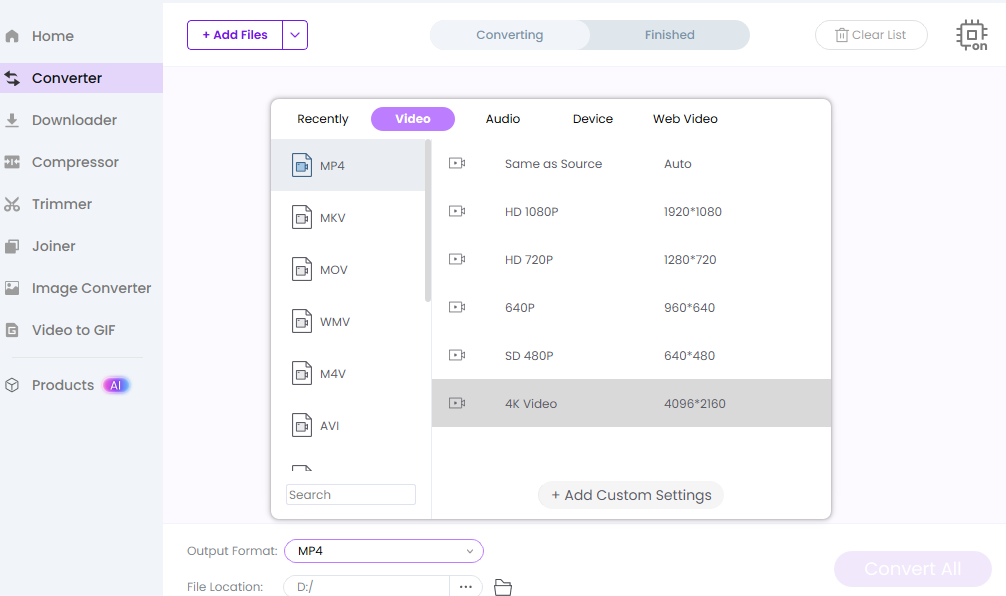
Dit is het perfecte moment om een hulpprogramma als dit te bekijken BeeconverterSoms heb je een krachtig hulpmiddel nodig voor meer dan alleen het maken van schermafbeeldingen. Beeconverter blinkt uit in het converteren van videoformaten, waardoor u vreemde formaten in standaardformaten kunt omzetten MP4s of MOV's. Cruciaal is dat het een geweldige tool is voor videocompressie. Je kunt enorme bestanden verkleinen, waardoor je enorm veel opslagruimte bespaart en tegelijkertijd zoveel mogelijk van die schitterende HD-kwaliteit beeldhelderheid behoudt. Het is een essentiële tool voor elke serieuze content creator!
Afronden: het HD-frame onder de knie krijgen
Je bent hier gekomen omdat je die frustrerende, korrelige, wazige screenshots zat bent. Nu heb je twee krachtige methoden tot je beschikking: de Chrome-truc met diepe sneden voor het vastleggen van de meest getrouwe videoframes, en de snelle shortcuts voor snelheid. Welke methode je ook kiest, je bent officieel klaar met inleveren op kwaliteit. Ga terug naar die video, pas deze YouTube-screenshotgids toe en maak die perfecte, hoge-resolutie afbeelding. Is het niet verbazingwekkend hoeveel beter de perfecte foto eruitziet? Je hebt je digitale workflow compleet gerevolutioneerd.