
高画質のYouTube動画スクリーンショットを撮る方法
ウィリアム·デイヴィス | 2025年12月03日更新
バイラル動画で、まさに完璧なフレームを見つけたと思いませんか?サムネイルやミームにぴったりの、思わず息を呑むような瞬間かもしれません。でも、ここで問題なのは、その瞬間を切り取ろうとすると、たいていピクセルだらけの惨状になってしまうことです。そもそも、ぼやけてぼやけたスクリーンショットに時間をかける人なんているでしょうか? 鮮明でクリーンなHD画質が欲しいのは分かっています! 低画質のスクリーンショットは今すぐ捨てましょう。これは、動画のフレームコンテンツを真のプロのようにキャプチャするための、最もシンプルで効果的なYouTubeスクリーンショットガイドです。
ぼやけた罠:標準的なスクリーンショットが失敗する理由
正直に言うと、スクリーンショットがまるで折りたたみ式携帯電話で撮ったように見えるのは、基本的な「Print Screen」キーを使ったからでしょう。標準的なスクリーンショットツールは、モニターに表示されている静止画をキャプチャするだけです。ストリーミング動画ファイルから高解像度の生の画像データそのものを取り出すわけではありません。プロフェッショナルで視覚的に美しい、まさに目を引くコンテンツを作りたいのであれば、方法を変える必要があります。デジタルメディアに真剣に取り組む人にとって、鮮明で高解像度のスクリーンショットは必須です。たった2クリックで完璧なスクリーンショットが撮れるのに、低画質のYouTube動画のスクリーンショットに時間を無駄にする理由はありません。
方法1:Chromeパワーユーザーの動き
Google Chromeブラウザには、あまり知られていない組み込み機能があり、動画のフレームデータそのものを取得できます。これにより、圧縮を回避し、可能な限りクリーンな画像を得ることができます。これは、真にクリーンな高解像度スクリーンショットを撮影するための究極の裏技です。
撮影の準備:フォーカスと精度
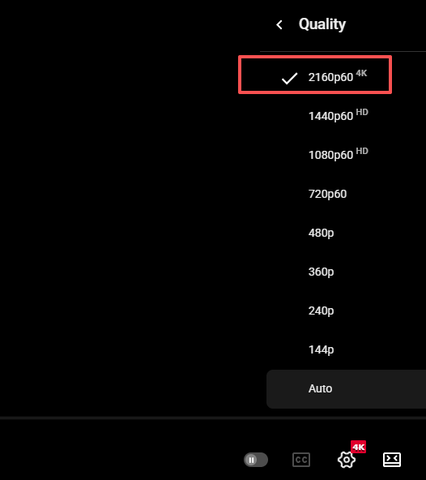
ChromeブラウザでYouTube動画を開き、画質を設定します(1080pまず、動画(4Kなど)を可能な限り最高設定にしてください。重要なヒント:見たいシーンの1、2秒前まで移動しましょう。動画は一時停止ではなく、その瞬間に再生する必要があります。そうすることで、煩わしいコントロールオーバーレイのない、完全にクリーンなフレームを実現できます。
魔法のダブルクリック:Chromeのコントロールをアンロックする
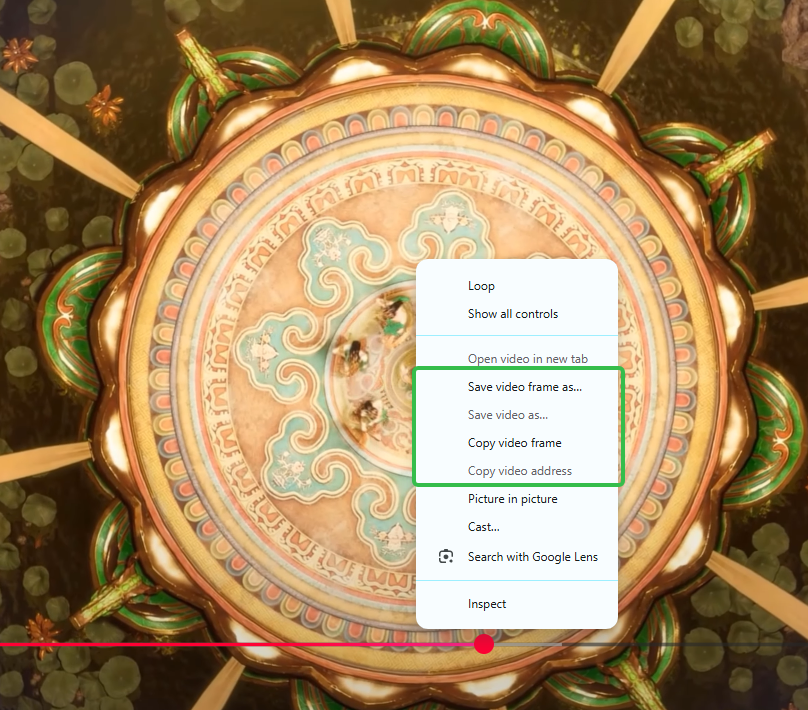
秘密のソースはこれです。再生中の動画を右クリックします。YouTubeメニューが表示されますよね?無視してください!そして、すぐに同じ場所でもう一度右クリックします。素早く!このダブルクリック操作により、ChromeはYouTubeメニューを非表示にし、独自の隠し動画コンテキストメニューを表示します。これが、YouTube動画のスクリーンショットをきれいに撮るための鍵です。
フレームをキャプチャして証拠を保存する
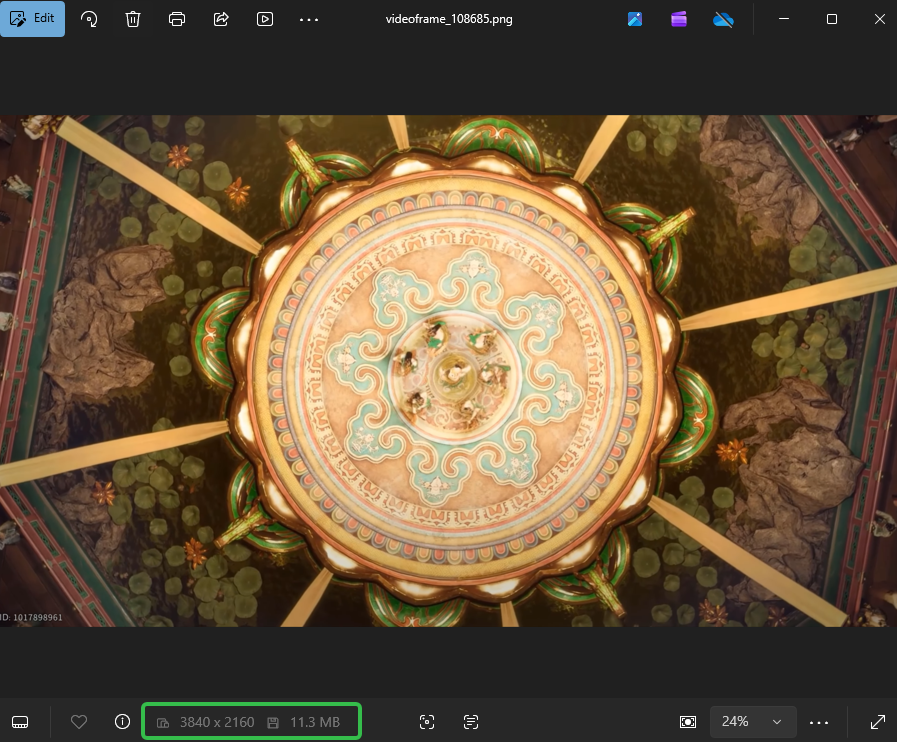
新しいオプションリストをよく見てください。「ビデオフレームをコピー」という項目をクリックしてください。完璧なHD画質の画像がクリップボードに保存されます。もし間違えてもYouTubeメニューが再び表示されるので、もう一度ダブルクリックしてみてください。次に、ペイント、プレビュー、Photoshopなど、お気に入りの画像編集ソフトを開きます。Ctrl+VまたはCommand+Vを押して、元の動画フレームを貼り付けます。保存して、完璧にクリアな高解像度画像の美しさに浸りましょう!
方法2:スピードとスナップ(時間が限られている場合)
Chromeのトリックは画質に関しては素晴らしいですが、すぐに何かが必要な場合はどうすればいいでしょうか? 通常のキーボードショートカットは、YouTube動画のスクリーンショットを素早く、かつ適切に撮る最速の方法です。ただし、まずプレーヤーを最大化し、動画の画質を「高」に設定する必要があります。「ゴミを入れればゴミが出る」ということを忘れないでください!
Windowsユーザー: Snip & Sketchがあなたの味方
Windows 10 または 11 では、古い Print Screen ボタンは使わないでください。最適なツールは「切り取り線とスケッチ」です。Windows キー + Shift + S キーを押すだけです。画面が暗くなり、動画の周囲をドラッグして選択範囲を素早く設定できます。動画フレームの内容をキャプチャする効率的な方法ですが、ブラウザフレームなどの要素もキャプチャされてしまうため、動画が全画面表示されていることを確認してください。
Macユーザー: コマンドショートカット
Macユーザーの方は、ネイティブツールが便利です。Command + Shift + 4を押し、十字線を動画エリアにドラッグするだけです。高解像度のスクリーンショットファイルがデスクトップに保存されます。素早く、瞬間を捉えます。急いでいる時に、きれいな動画フレームをキャプチャする最も速い方法と言えるでしょう。
クイックピボット: ビデオを変換または圧縮する必要がありますか?(Beeconverter ガイド)
ちょっと待ってください。もしプロジェクト全体が静止画だけではない場合はどうすればいいでしょうか?YouTube動画のスクリーンショットではなく、1分間のクリップをキャプチャして、特定のプラットフォームに合わせてフォーマットを変更する必要がある場合や、巨大な4Kファイルをダウンロードして、ハードドライブの容量を圧迫している場合などです。
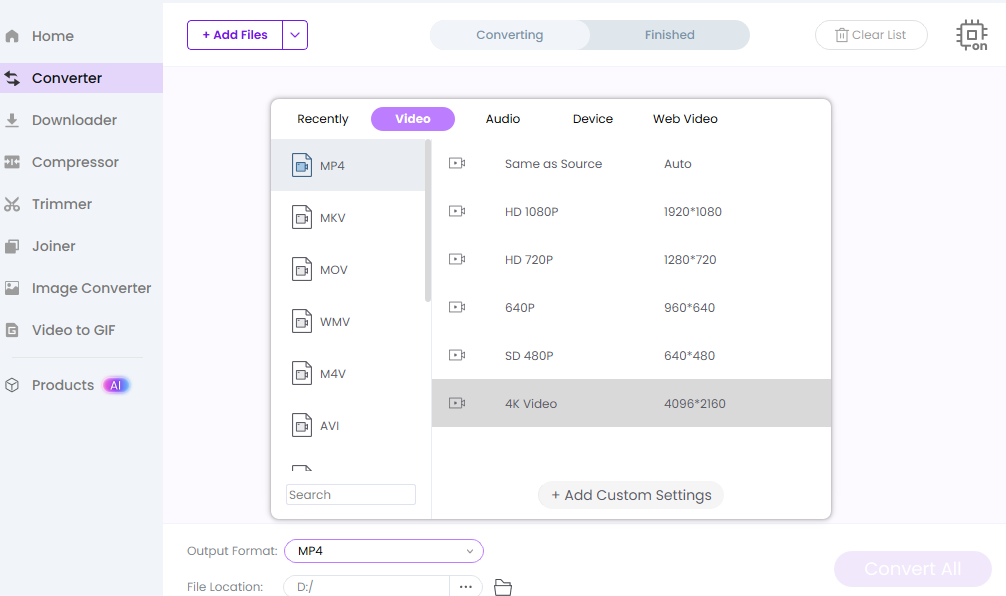
これは、次のようなユーティリティをチェックするのに最適な瞬間です。 Beeconverterスクリーンキャプチャ以上の強力なツールが必要になることもあります。 Beeconverter ビデオフォーマット変換に優れており、奇妙なフォーマットを標準に変換できます MP4sまたはMOV形式に対応しています。重要なのは、強力な動画圧縮ツールだということです。巨大なファイルをスリム化し、HD画質の鮮明さを可能な限り維持しながら、ストレージ容量を大幅に節約できます。本格的なコンテンツ制作者にとって必須のツールです。
まとめ:HDフレームを使いこなす
粒状感がありぼやけた、イライラするスクリーンショットにうんざりしていませんか?さあ、これで2つの強力なツールを手に入れましょう。最高画質で動画をキャプチャできるChromeのディープカットトリックと、スピードアップのためのクイックショートカットです。どの方法を使っても、画質に妥協する必要はありません。あの動画を再生し、このYouTubeスクリーンショットガイドを適用すれば、完璧な高解像度画像が手に入ります。完璧なショットがどれだけ良くなるか、驚きませんか?デジタルワークフローに革命を起こしたのです。