
Comment prendre des captures d'écran de vidéos YouTube en haute définition
William Davis | Mis à jour le 03/12/2025
Vous venez de repérer l'image parfaite dans une vidéo virale, n'est-ce pas ? Un moment époustouflant, idéal pour une miniature ou un mème à partager absolument. Mais voilà le hic : essayer de la capturer se solde généralement par une catastrophe pixelisée. Franchement, qui a le temps pour ces captures d'écran floues ? Je sais que vous rêvez d'une image nette et précise en haute définition ! Oublions tout de suite ces captures de mauvaise qualité. Voici le guide le plus simple et le plus efficace pour réaliser des captures d'écran YouTube comme un vrai pro.
Table des matières
Le piège du flou : pourquoi votre capture d’écran standard échoue
Soyons francs : utiliser la simple touche « Impr écran » est la raison pour laquelle vos captures d’écran ressemblent à celles d’un téléphone à clapet. Les outils de capture d’écran classiques ne font que figer l’image affichée sur votre écran. Ils n’extraient pas les données brutes haute résolution du flux vidéo. Si vous souhaitez créer un contenu professionnel et visuellement époustouflant, qui attire vraiment l’attention, vous devez changer de méthode. Une capture d’écran nette et haute définition est indispensable pour quiconque prend au sérieux les médias numériques. Pourquoi perdre du temps avec une capture d’écran YouTube de piètre qualité alors que la perfection est à portée de clic ?
Méthode 1 : La technique de l’utilisateur avancé de Chrome
Le navigateur Google Chrome possède une fonctionnalité intégrée méconnue qui permet de capturer les données d'images vidéo brutes, souvent sans compression, pour un résultat d'une netteté optimale. C'est l'astuce ultime pour obtenir une capture d'écran haute définition d'une qualité irréprochable.
Préparation de votre prise de vue : mise au point et précision
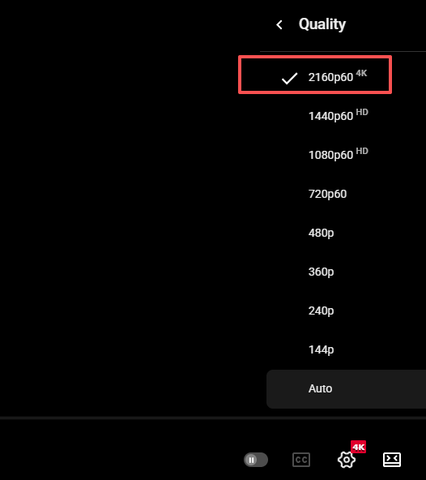
Ouvrez la vidéo YouTube dans votre navigateur Chrome et réglez la qualité (1080pCommencez par régler la qualité sur la résolution 4K au maximum. Conseil important : positionnez-vous un ou deux instants avant la partie souhaitée. La vidéo doit être en cours de lecture, et non en pause, pour une image parfaitement nette, sans aucune superposition de commandes gênante.
Le double clic droit magique : déverrouiller les commandes Chrome
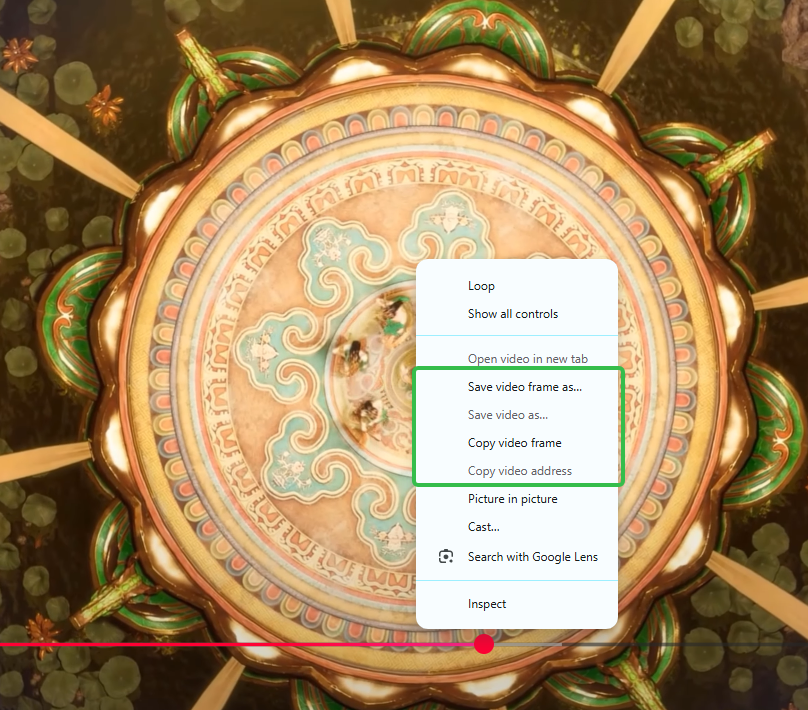
Voici l'astuce. Faites un clic droit sur la vidéo en cours de lecture. Le menu YouTube apparaît, n'est-ce pas ? Ignorez-le ! Maintenant, faites immédiatement un deuxième clic droit au même endroit. Il faut être rapide ! Ce double clic force Chrome à abandonner le menu YouTube et à afficher son propre menu contextuel vidéo. C'est la clé pour réaliser une capture d'écran nette de la vidéo YouTube.
Capturer le cadre et conserver la preuve
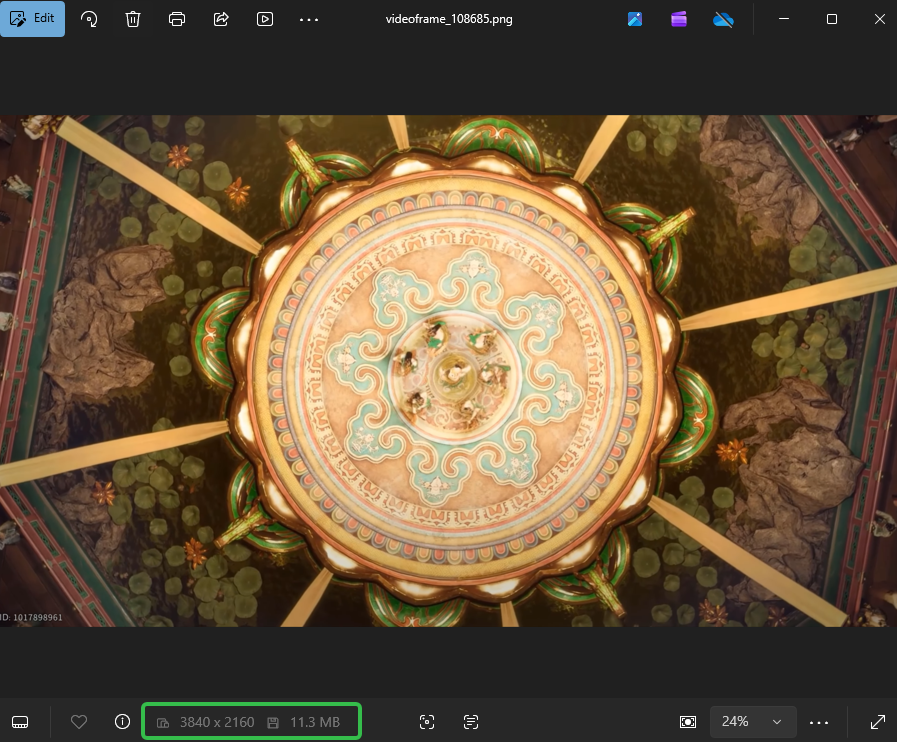
Examinez attentivement la nouvelle liste d'options. Cliquez sur « Copier l'image vidéo ». Votre image HD parfaite est maintenant enregistrée dans votre presse-papiers. En cas d'erreur, le menu YouTube s'affichera de nouveau ; réessayez simplement en double-cliquant. Ouvrez ensuite votre application de retouche d'images préférée, comme Paint, Aperçu ou Photoshop. Appuyez sur Ctrl+V ou Cmd+V pour coller votre capture d'image vidéo. Enregistrez-la et admirez votre image haute résolution d'une netteté exceptionnelle !
Méthode 2 : Rapidité et prise de photos (lorsque le temps est compté)
L'astuce Chrome est fantastique pour la qualité, mais que faire si vous avez besoin de quelque chose instantanément ? Les raccourcis clavier classiques restent la solution la plus rapide pour une capture d'écran YouTube correcte, mais vous devez d'abord maximiser le lecteur et régler la qualité vidéo sur élevée. N'oubliez pas : si la qualité d'entrée est mauvaise, la qualité de sortie le sera aussi !
Utilisateurs Windows : Capture d’écran et croquis est votre ami
Sous Windows 10 ou 11, oubliez la touche Impr écran. Le meilleur outil est Capture d'écran. Appuyez simplement sur les touches Windows + Maj + S. Votre écran s'assombrit, ce qui vous permet de tracer rapidement un cadre de sélection autour de la vidéo. C'est une méthode efficace pour capturer des images vidéo, mais attention, elle capture aussi les éléments comme la fenêtre du navigateur ; assurez-vous donc que la vidéo est en plein écran !
Utilisateurs Mac : Le raccourci Commande
Utilisateurs Mac, vous pouvez généralement vous contenter des outils natifs. Appuyez sur Commande + Maj + 4, puis faites glisser le curseur sur la zone vidéo. La capture d'écran haute définition s'enregistre directement sur votre bureau. C'est rapide, ça capture l'instant et c'est sans doute la solution la plus rapide pour obtenir une image nette d'une vidéo quand vous êtes pressé.
Pivot rapide : Besoin de convertir ou de compresser cette vidéo ? (Beeconverter Guider)
Attendez une seconde. Et si votre projet ne se limitait pas à une simple image fixe ? Vous avez peut-être capturé un extrait vidéo d'une minute, et non une simple capture d'écran YouTube, et vous devez maintenant le convertir pour une plateforme spécifique. Ou encore, vous avez téléchargé un fichier 4K volumineux qui occupe tout l'espace de votre disque dur !
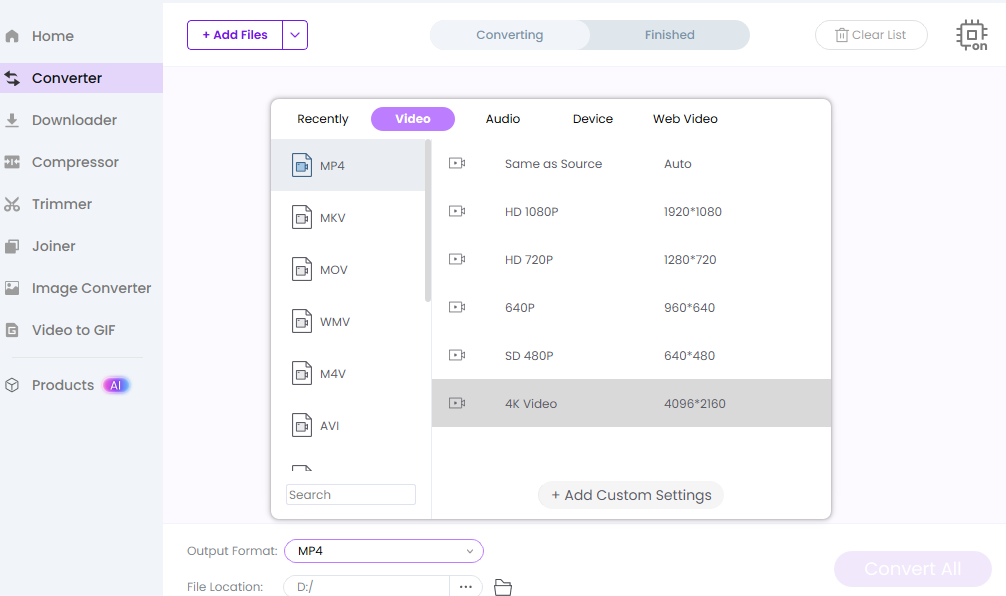
C'est le moment idéal pour découvrir un utilitaire comme BeeconverterParfois, on a besoin d'un outil puissant pour bien plus que la simple capture d'écran. Beeconverter excelle dans la conversion de formats vidéo, vous permettant de convertir des formats inhabituels en formats standards. MP4Compatible avec les formats .s ou MOV. Surtout, c'est un outil de compression vidéo exceptionnel. Il permet de réduire considérablement la taille des fichiers, économisant ainsi un espace de stockage important tout en préservant au maximum la qualité d'image HD. Un outil indispensable pour tout créateur de contenu sérieux !
En résumé : Maîtriser le cadre HD
Vous en avez assez de ces captures d'écran floues et granuleuses ? Désormais, vous disposez de deux méthodes redoutables : une astuce Chrome pour capturer des images vidéo d'une netteté exceptionnelle, et des raccourcis pour gagner du temps. Quelle que soit la méthode choisie, vous n'aurez plus jamais à faire de compromis sur la qualité. Retournez à votre vidéo, suivez ce guide de capture d'écran YouTube et obtenez une image parfaite en haute résolution. N'est-ce pas incroyable la différence ? Vous avez complètement transformé votre flux de travail numérique.