
Cómo tomar capturas de pantalla de vídeos de YouTube en alta definición
William Davis | Actualizado el 03/12/2025
Acabas de ver el fotograma perfecto en un vídeo viral, ¿verdad? Quizás sea un momento impactante para una miniatura o un meme que simplemente debes compartir. Pero aquí viene lo doloroso: intentar capturarlo suele dejarte con un desastre pixelado. En serio, ¿quién tiene tiempo para esas capturas de pantalla borrosas? ¡Sé que quieres esa imagen nítida y limpia en HD! Olvídate de las capturas de baja calidad ahora mismo. Esta es la guía de capturas de pantalla de YouTube más sencilla y efectiva que necesitarás para capturar fotogramas de vídeo como un auténtico profesional.
Contenido
La trampa de lo borroso: por qué falla tu captura de pantalla estándar
Seamos sinceros: usar la tecla básica "Imprimir Pantalla" es la razón por la que tus capturas parecen tomadas con un teléfono plegable. Las herramientas estándar para capturar pantalla solo capturan una imagen estática de lo que muestra tu monitor. No extraen los datos de imagen en alta resolución del archivo de video en streaming. Si tu objetivo es tener contenido profesional y visualmente impactante, algo que realmente destaque, debes cambiar de método. Una captura de pantalla nítida y de alta definición es indispensable para cualquier persona que se tome en serio los medios digitales. ¿Para qué perder el tiempo en una captura de pantalla de baja calidad de un video de YouTube cuando la perfección está a solo dos clics de distancia?
Método 1: El movimiento del usuario avanzado de Chrome
El navegador Google Chrome cuenta con una función integrada poco conocida que permite capturar los datos de captura de fotogramas de vídeo, a menudo evitando la compresión y ofreciendo el resultado más limpio posible. Este es el truco experto definitivo para obtener una captura de pantalla de alta definición realmente nítida.
Preparación del disparo: enfoque y precisión
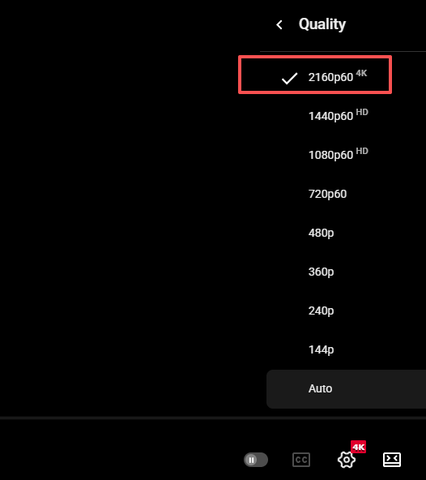
Abra el video de YouTube en su navegador Chrome y configure la calidad (1080p, 4K) a la configuración más alta posible primero. Consejo clave: navega un momento antes de la parte exacta que quieres. Quieres que el video se reproduzca en ese momento, no en pausa, para asegurar un fotograma completamente limpio sin molestas superposiciones de control.
El doble clic derecho mágico: Desbloqueo de los controles de Chrome
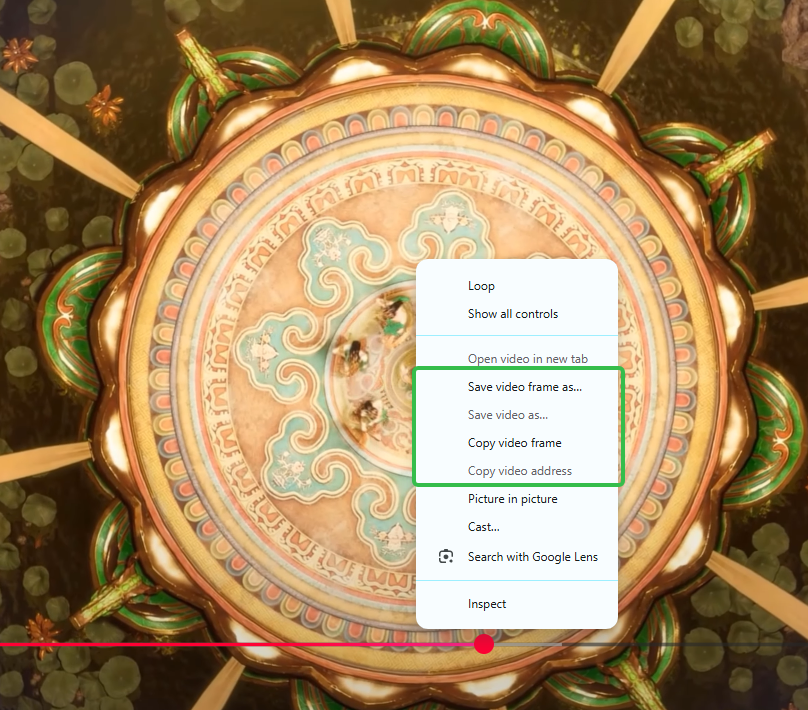
Aquí está el truco. Haz clic derecho en el video que se está reproduciendo. Aparecerá el menú de YouTube, ¿verdad? ¡Ignóralo! Ahora, haz clic derecho de nuevo inmediatamente en el mismo lugar. ¡Date prisa! Este doble clic obliga a Chrome a eliminar el menú de YouTube y revelar su propio menú contextual secreto. Esta es la clave para hacer una captura de pantalla limpia de tu video de YouTube.
Capturar el fotograma y guardar la prueba
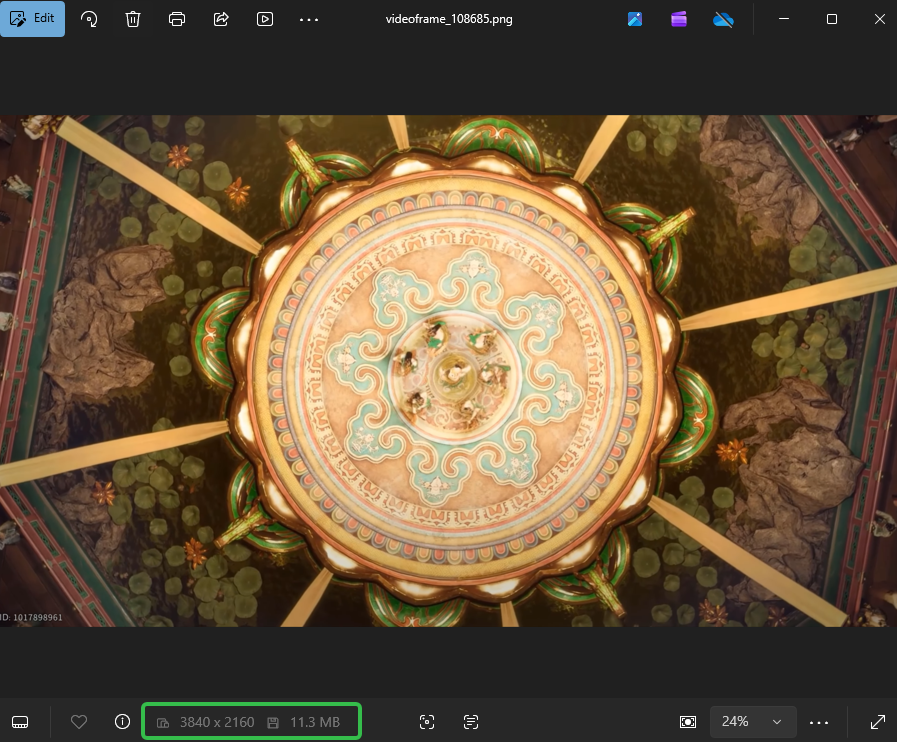
Revisa atentamente esta nueva lista de opciones. Haz clic en "Copiar fotograma de vídeo". Esa imagen perfecta en HD ya está guardada en tu portapapeles. Si te equivocas, volverás a ver el menú de YouTube, así que intenta hacer doble clic una vez más. A continuación, abre tu aplicación de imágenes favorita, como Paint, Vista Previa o Photoshop. Pulsa Ctrl+V o Cmd+V para pegar la captura de fotograma de vídeo impecable. ¡Guárdala y disfruta de la gloria de tu imagen de alta resolución con una nitidez perfecta!
Método 2: Velocidad y chasquidos (cuando el tiempo apremia)
El truco de Chrome es fantástico para la calidad, pero ¿qué pasa si necesitas algo al instante? Los atajos de teclado habituales siguen siendo la mejor opción para hacer una captura de pantalla rápida y decente de un vídeo de YouTube, pero primero debes maximizar el reproductor y configurar la calidad del vídeo en alta. Recuerda: ¡basura entra, basura sale!
Usuarios de Windows: Snip & Sketch es tu amigo
En Windows 10 u 11, omite el antiguo botón de Imprimir Pantalla. La mejor herramienta es Recortes y Bocetos. Simplemente presiona la tecla Windows + Mayús + S. La pantalla se oscurece, lo que te permite arrastrar rápidamente un cuadro de selección alrededor del video. Es una forma eficiente de capturar el contenido de un fotograma de video, pero no captura elementos como el marco del navegador, así que asegúrate de que el video esté en pantalla completa.
Usuarios de Mac: El atajo de comandos
Usuarios de Mac, las herramientas nativas suelen serles muy útiles. Presionen Comando + Mayús + 4 y arrastren la cruceta sobre el área de video. La captura de pantalla de alta definición aparecerá directamente en su escritorio. Es rápida, captura el momento y, posiblemente, la opción más rápida para capturar fotogramas de video con precisión cuando tienen prisa.
Pivote rápido: ¿Necesitas convertir o comprimir ese vídeo? (Beeconverter Guía)
Un momento. ¿Qué pasa si todo tu proyecto no se trata solo de una imagen fija? Quizás grabaste un clip de un minuto, no solo una captura de pantalla de un video de YouTube, y ahora necesitas cambiar su formato para una plataforma específica. O descargaste un archivo 4K enorme, ¡y está ocupando espacio en tu disco duro!
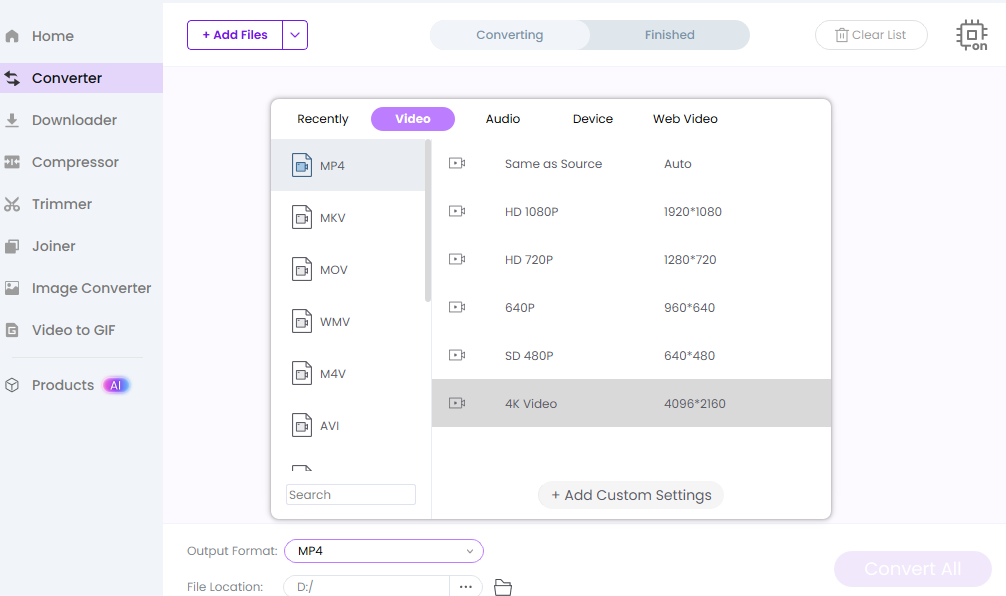
Este es el momento perfecto para echar un vistazo a una utilidad como BeeconverterA veces necesitas una herramienta potente para algo más que capturar la pantalla. Beeconverter Se destaca en la conversión de formatos de video, lo que le permite convertir formatos extraños en estándares. MP4s o MOV. Fundamentalmente, es una herramienta de compresión de video excepcional. Puedes reducir el tamaño de esos archivos enormes, ahorrando mucho espacio de almacenamiento y conservando al máximo la gloriosa claridad de imagen HD. ¡Es una herramienta esencial para cualquier creador de contenido serio!
Resumiendo: Dominando el formato HD
Llegaste aquí cansado de esas frustrantes capturas de pantalla borrosas y con grano. Ahora tienes dos métodos poderosos a tu disposición: el truco de Chrome para capturar fotogramas con la mayor fidelidad y los atajos rápidos para mayor velocidad. Sea cual sea el método, ya no tendrás que sacrificar la calidad. Vuelve a ver ese video, aplica esta guía de capturas de pantalla de YouTube y captura esa imagen perfecta en alta resolución. ¿No es increíble cuánto mejor se ve la toma perfecta? Has revolucionado por completo tu flujo de trabajo digital.