
So erstellen Sie hochauflösende Screenshots von YouTube-Videos
William Davis | Aktualisiert am 24.09.2025
Du hast gerade den perfekten Frame in einem viralen Clip entdeckt, oder? Vielleicht ist es ein atemberaubender Moment für ein Thumbnail oder ein Meme, das du unbedingt teilen musst. Aber jetzt kommt der Haken: Der Versuch, ihn zu sichern, endet meist in einem pixeligen Desaster. Mal ehrlich, wer hat schon Zeit für diese verschwommenen Screenshots? Du willst doch ein gestochen scharfes Bild in HD-Qualität! Schluss mit den schlechten Screenshots! Hier ist die einfachste und effektivste Anleitung für YouTube-Screenshots, mit der du Video-Frames wie ein echter Profi festhalten kannst.
Inhalte
Die Unschärfefalle: Warum herkömmliche Bildschirmfotos scheitern
Mal ehrlich: Die Verwendung der einfachen „Druck“-Taste ist der Grund, warum Ihre Screenshots aussehen, als wären sie mit einem Klapphandy aufgenommen worden. Standard-Screenshot-Tools erfassen lediglich ein statisches Bild des Monitorbildschirms. Sie extrahieren nicht die eigentlichen, hochauflösenden Bilddaten der Videostream-Datei. Wenn Sie professionelle, visuell beeindruckende Inhalte erstellen möchten – etwas, das wirklich heraussticht –, müssen Sie Ihre Methode ändern. Ein scharfer, hochauflösender Screenshot ist für jeden, der es mit digitalen Medien ernst meint, unerlässlich. Warum Zeit mit einem minderwertigen YouTube-Video-Screenshot verschwenden, wenn Perfektion nur zwei Klicks entfernt ist?
Methode 1: Der Chrome-Power-User-Move
Der Google Chrome-Browser verfügt über eine wenig bekannte, integrierte Funktion, mit der sich die eigentlichen Einzelbilddaten eines Videos extrahieren lassen. Dabei wird die Komprimierung oft umgangen, was zu einem optimalen Ergebnis führt. Dies ist der ultimative Geheimtipp für gestochen scharfe HD-Screenshots.
Die richtige Einstellung finden: Fokus und Präzision
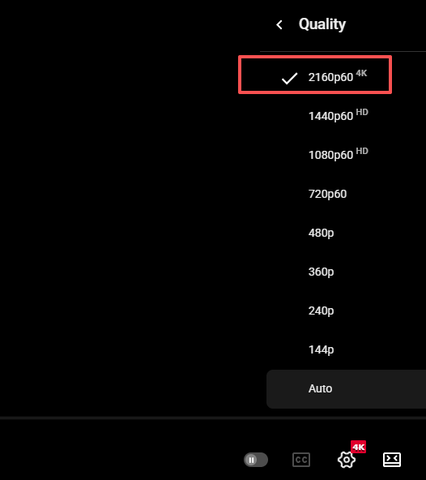
Öffnen Sie das YouTube-Video in Ihrem Chrome-Browser und stellen Sie die Qualität ein (1080pStellen Sie die Auflösung (4K) zunächst auf die höchstmögliche Stufe ein. Wichtiger Tipp: Navigieren Sie ein oder zwei Momente vor der gewünschten Stelle. Das Video sollte in diesem Moment weiterlaufen und nicht pausiert sein, um ein absolut sauberes Bild ohne störende Bedienelemente zu gewährleisten.
Der magische Doppelklick mit der rechten Maustaste: Die Chrome-Steuerelemente freischalten
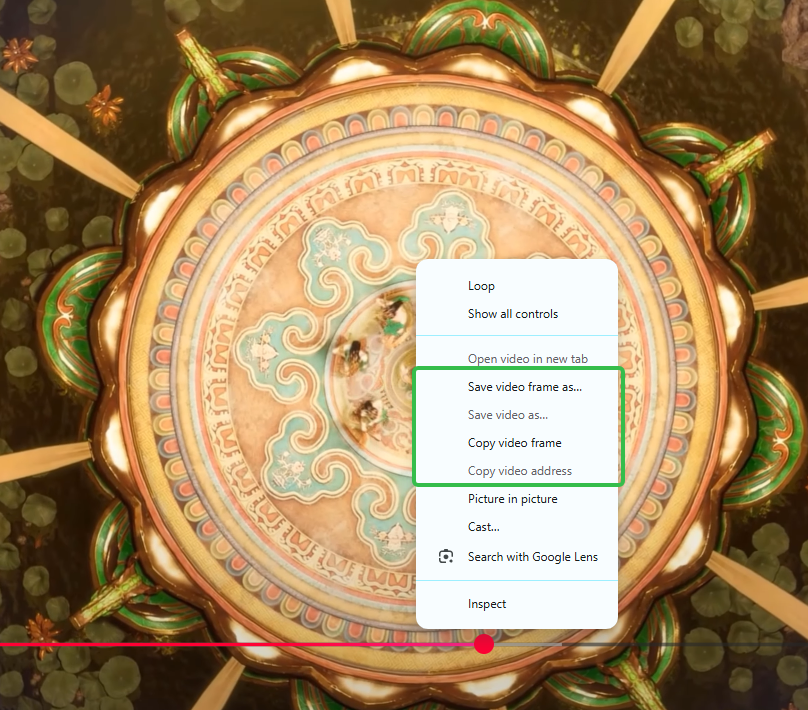
Hier ist der Trick: Klicken Sie mit der rechten Maustaste auf das laufende Video. Das YouTube-Menü erscheint, richtig? Ignorieren Sie es! Klicken Sie nun sofort ein zweites Mal mit der rechten Maustaste auf genau dieselbe Stelle. Sie müssen schnell sein! Durch diesen Doppelklick wird das YouTube-Menü von Chrome ausgeblendet und das eigene Kontextmenü für das Video angezeigt. So gelingt Ihnen ein perfekter Screenshot von einem YouTube-Video.
Das Bild aufnehmen und den Beweis speichern
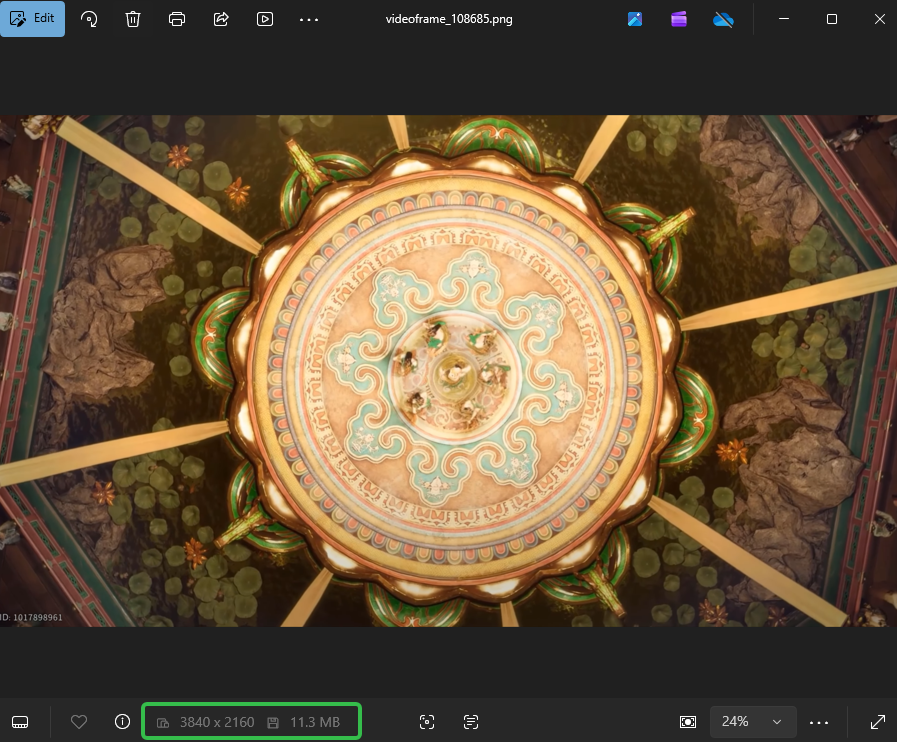
Sehen Sie sich die neue Optionsliste genau an. Klicken Sie auf „Videobild kopieren“. Das perfekte Bild in HD-Qualität befindet sich nun in Ihrer Zwischenablage. Falls etwas schiefgeht, erscheint das YouTube-Menü erneut. Versuchen Sie es einfach noch einmal mit einem Doppelklick. Öffnen Sie anschließend Ihr bevorzugtes Bildbearbeitungsprogramm – zum Beispiel Paint, Vorschau oder Photoshop. Drücken Sie Strg+V oder Cmd+V, um das kopierte Videobild einzufügen. Speichern Sie es und erfreuen Sie sich an Ihrem gestochen scharfen, hochauflösenden Bild!
Methode 2: Schnelligkeit und Schnappschuss (Wenn die Zeit knapp ist)
Der Chrome-Trick liefert zwar hervorragende Ergebnisse, aber was tun, wenn es schnell gehen muss? Normale Tastenkombinationen sind nach wie vor die schnellste Lösung für einen brauchbaren Screenshot aus einem YouTube-Video. Allerdings müssen Sie vorher den Player maximieren und die Videoqualität auf hoch einstellen. Denken Sie daran: Was man hineingibt, kommt auch wieder heraus!
Windows-Nutzer: Snipping Tool ist euer Freund!
Unter Windows 10 oder 11 sollten Sie die alte Druck-Taste (Print Screen) nicht mehr verwenden. Das beste Werkzeug ist „Ausschneiden und Skizzieren“. Drücken Sie einfach die Windows-Taste + Umschalttaste + S. Ihr Bildschirm wird abgedunkelt, sodass Sie schnell einen Auswahlrahmen um das Video ziehen können. Dies ist eine effiziente Methode, um Videobilder zu erfassen. Allerdings werden dabei auch Elemente wie der Browserrahmen mit aufgenommen. Stellen Sie daher sicher, dass das Video im Vollbildmodus abgespielt wird!
Mac-Benutzer: Die Befehls-Tastenkombination
Mac-Nutzer sind mit den Standardfunktionen meist bestens bedient. Drücken Sie Befehl + Umschalttaste + 4 und ziehen Sie dann einfach das Fadenkreuz über den Videobereich. Die hochauflösende Screenshot-Datei landet direkt auf Ihrem Schreibtisch. Es geht schnell, fängt den Moment ein und ist wohl die schnellste Möglichkeit für einen sauberen Video-Screenshot, wenn es mal schnell gehen muss.
Schnellkurs: Müssen Sie das Video konvertieren oder komprimieren?Beeconverter Handbuch)
Moment mal. Was, wenn Ihr Projekt nicht nur aus einem Standbild besteht? Vielleicht haben Sie einen einminütigen Clip aufgenommen, nicht nur einen Screenshot aus einem YouTube-Video, und müssen nun das Format für eine bestimmte Plattform ändern. Oder Sie haben eine riesige 4K-Datei heruntergeladen, die Ihren Festplattenspeicher belegt!
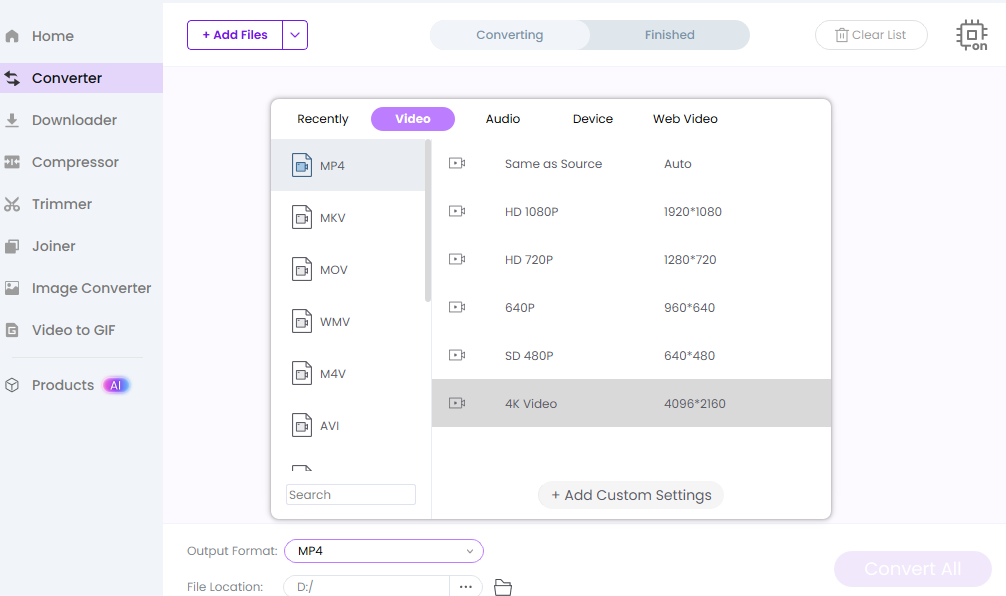
Dies ist der perfekte Zeitpunkt, um ein solches Hilfsprogramm auszuprobieren. BeeconverterManchmal benötigt man ein leistungsstarkes Werkzeug für mehr als nur Bildschirmaufnahmen. Beeconverter Es zeichnet sich durch seine Fähigkeit zur Videoformatkonvertierung aus und ermöglicht es Ihnen, ungewöhnliche Formate in Standardformate umzuwandeln. MP4Es eignet sich für .s- oder MOV-Dateien. Vor allem aber ist es ein hervorragendes Videokomprimierungstool. Sie können damit riesige Dateien verkleinern und so jede Menge Speicherplatz sparen, während die brillante HD-Bildqualität weitestgehend erhalten bleibt. Ein unverzichtbares Werkzeug für jeden ambitionierten Content-Ersteller!
Zusammenfassung: Die HD-Bildgestaltung meistern
Sie kamen hierher, weil Sie die frustrierenden, körnigen und unscharfen Screenshots satt hatten. Jetzt stehen Ihnen zwei leistungsstarke Methoden zur Verfügung: der ausgeklügelte Chrome-Trick für die beste Bildqualität bei Videoaufnahmen und die praktischen Tastenkombinationen für mehr Geschwindigkeit. Egal welche Methode Sie wählen, Sie müssen keine Kompromisse mehr bei der Qualität eingehen. Gehen Sie zurück zum Video, wenden Sie diese YouTube-Screenshot-Anleitung an und sichern Sie sich das perfekte, hochauflösende Bild. Ist es nicht erstaunlich, wie viel besser die perfekte Aufnahme aussieht? Sie haben Ihren digitalen Workflow komplett revolutioniert.