
So ändern Sie die Audiosprache in YouTube-Videos
William Davis | Aktualisiert am 24.09.2025
Lassen Sie sich Ihr YouTube-Erlebnis nicht länger von Sprachbarrieren verderben! Im Ernst: Die besten Inhalte – die wirklich bahnbrechenden Tutorials, die witzigen Vlogs und die aufschlussreichen Dokumentationen – sind oft nicht in Ihrer Alltagssprache verfügbar. Sie sollten sich nicht mit umständlichen, automatisch übersetzten Untertiteln zufriedengeben müssen. Lernen Sie, wie Sie die Audiosprache in YouTube-Videos ändern, und Sie erhalten schnell Zugang zu globalen Inhalten. So werden Sie sofort vom passiven Zuschauer zum echten internationalen Zuschauer. Sind Sie bereit, mit nur wenigen Klicks eine Welt voller Wissen zu erschließen? Und ob!
Inhalte
Die einfachen Schritte zum Ändern der Audiosprache auf YouTube
Viele Leute wissen gar nicht, dass es diese Funktion gibt – verrückt! Sie ist eines der coolsten, aber am wenigsten beworbenen Geheimnisse von YouTube. Sie ist weder kompliziert noch hinter einer Paywall versteckt; sie ist direkt verfügbar, vorausgesetzt, der Ersteller hat seinen Teil dazu beigetragen. Wenn ein Video mehrere Audiospuren unterstützt, ist das Ändern des Tons wie das Umlegen eines Lichtschalters. Sie können die Audiosprache auf YouTube ganz einfach ändern.
Das Mehrsprachensymbol finden
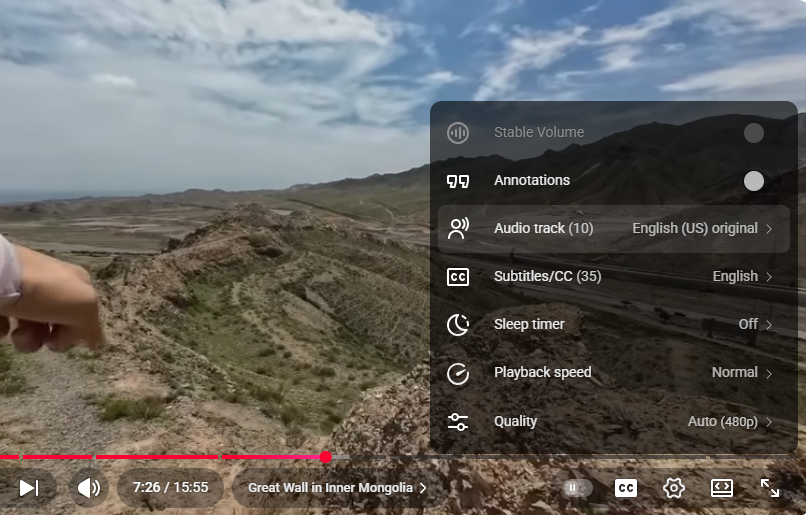
Rufen Sie zunächst ein Video auf. Schauen Sie sich die Player-Bedienelemente unten rechts genau an. Sehen Sie das kleine Zahnradsymbol? Das ist Ihr Tor zu allen Anpassungsmöglichkeiten. Klicken Sie darauf. Ein Menü mit Optionen wie „Qualität“ und „Wiedergabegeschwindigkeit“ wird angezeigt. Sie suchen nach einer bestimmten Option: „Audiospur“. Wenn „Audiospur“ aufgeführt ist, herzlichen Glückwunsch! Mit diesem Video können Sie die Audiosprache in YouTube-Videos ändern. Wenn sie nicht vorhanden ist, hat der Ersteller sie nicht aktiviert (mehr dazu später).
Auswählen Ihrer bevorzugten Sprache
Nachdem Sie das goldene Ticket gefunden haben, klicken Sie auf „Audiospur“. Es erscheint eine einfache Liste – beispielsweise „Original (Englisch)“, „Deutsch“ und „Japanisch“. Wählen Sie die Option aus, die Ihnen am besten gefällt. Zack! Die Sprachspur wechselt sofort. Stellen Sie sich vor, Sie hören einen komplexen Vortrag in Ihrer Muttersprache, anstatt ständig Untertitel lesen zu müssen. Genau darin liegt der wahre Vorteil, wenn Sie wissen, wie Sie die Audiosprache in YouTube-Videos ändern. So können Sie Informationen schneller und umfassender aufnehmen. Unglaublich effizient, nicht wahr?
Fehlerbehebung: Wenn die Option zum Ändern der Audiospur nicht vorhanden ist
Mal ehrlich: Die magische Audiospur-Option ist nicht immer verfügbar. Du findest ein Video, das du unbedingt sehen musst, klickst auf das Zahnrad und ... nichts. Keine Möglichkeit, die Audiospur zu ändern. Keine Panik. Dafür gibt es gute Gründe.
Die Ermöglichung von Schöpfern ist der Schlüssel
Denken Sie daran: YouTube erstellt diese zusätzlichen Titel nicht einfach so. Die Mehrsprachenfunktion ist ein Tool zur Unterstützung von YouTubern. Die Person, die das Video hochgeladen hat, muss alle einzelnen Audiodateien aufgenommen, synchronisiert und hochgeladen haben. Andernfalls können Sie nicht darauf zugreifen. Es ist, als würden Sie eine Eistüte mit nur einer Sorte kaufen: Sie können nicht nach Schokolade fragen, wenn die Kugel nur Vanille ist! Wenn Sie also die Audiosprache in YouTube-Videos nicht ändern können, machen Sie nichts falsch; der YouTuber hat seine Reichweite einfach noch nicht erweitert.
Alternative: Beeconverter zum Download und zur Übersetzung
Was also tun, wenn ein Video, das Sie dringend benötigen, nicht über mehrere Audiospuren verfügt oder Sie es offline ansehen müssen, beispielsweise für eine Präsentation oder einen Kurs? Sie benötigen eine Problemumgehung, die Ihnen die Kontrolle zurückgibt.
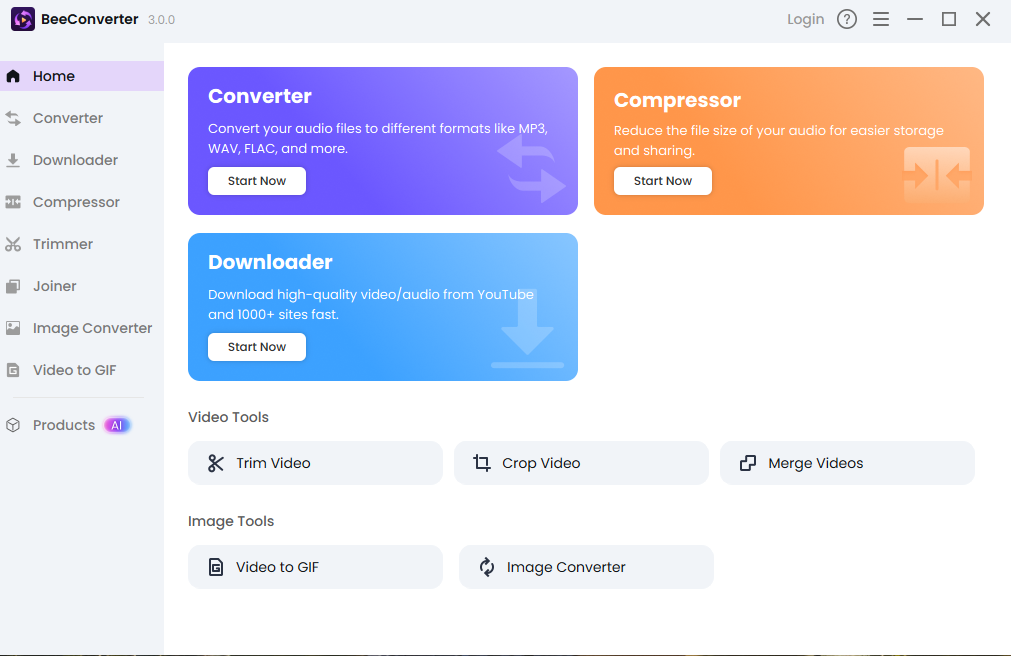
Triff Beeconverter, dieses Tool ist ein echter Wendepunkt für ernsthafte Content-Nutzer. Warum? Weil Beeconverter lädt nicht nur das Video herunter, sondern bewältigt auch die mehrsprachige Herausforderung. Sie können das Video und die zugehörigen Untertitel gleichzeitig herunterladen. Noch besser: Wenn das Video mehrere Audiospuren hat, Beeconverter ermöglicht Ihnen die Auswahl der Audiospur (Sprache), die in der endgültigen heruntergeladenen Datei enthalten sein soll. Dies ist der ultimative Schritt, wenn Sie eine dauerhafte, mehrsprachige Kopie benötigen. Wenn Sie eine Bibliothek mit Tutorials zusammenstellen, Beeconverter stellt sicher, dass Sie genau die Sprachversion und die Untertitel haben, die Sie benötigen, und umgeht dauerhaft die Notwendigkeit, ständig in den YouTube-Einstellungen nachzusehen, wie Sie die Audiosprache in YouTube-Videos ändern können, während Sie online sind.
So ändern Sie die Audiosprache in YouTube-Videos auf Mobilgeräten im Vergleich zu Desktops
Sie fragen sich vielleicht, ob sich der Vorgang beim Gerätewechsel ändert. Die gute Nachricht: Er ist nahezu identisch. Das Benutzererlebnis ist auf jeder Plattform reibungslos.
Mobile App Navigation
Tippen Sie auf Ihrem Smartphone oder Tablet einmal auf den Videobildschirm, um die Overlay-Steuerung aufzurufen. Achten Sie auf die drei vertikalen Punkte (die Auslassungspunkte) oder das Zahnradsymbol in der oberen rechten Ecke. Tippen Sie darauf, und das Einstellungsmenü öffnet sich. Tippen Sie auf „Audiospur“, wählen Sie Ihre Sprache aus – fertig. So einfach können Sie die Audiosprache in YouTube-Videos ändern, während Sie im Bus fahren oder auf Ihren Kaffee warten.
Desktop-Browser-Erfahrung
Auf dem Desktop verwenden Sie das bekannte Zahnradsymbol unten rechts im Videoplayer. Klicken Sie darauf, suchen Sie nach „Audiospur“ und treffen Sie Ihre Auswahl. Dieselben Schritte, dasselbe sofortige Ergebnis. Das Ändern der Audiosprache in YouTube-Videos ist mittlerweile eine universelle Fähigkeit!
Fazit
Sie sind nicht länger auf eine einsprachige Wiedergabe beschränkt. Wenn Sie wissen, wie Sie die Audiosprache in YouTube-Videos ändern, haben Sie eine wertvolle Fähigkeit erworben, die Ihnen die gesamte Welt der YouTube-Inhalte eröffnet. Überprüfen Sie immer zuerst das Zahnradsymbol für die wichtige Audiospur-Einstellung. Und für hartnäckige Videos, bei denen diese Option fehlt, denken Sie daran, dass Tools wie Beeconverter gibt Ihnen die Kontrolle, die Sie für eine dauerhafte, korrekt synchronisierte Kopie benötigen. Genießen Sie Ihre neue mehrsprachige Freiheit!