
如何截取高清 YouTube 影片螢幕截圖
威廉戴維斯 | 更新於 2025-12-03
你是不是剛剛在一段爆款影片裡發現了一個完美的畫面?也許它足以成為一張令人驚豔的縮圖或表情包,讓你忍不住想分享。但令人頭痛的是:想要截取它,通常只能得到一張像素模糊的糟糕截圖。說真的,誰有時間去處理那些模糊的截圖?我知道你想要的是清晰銳利的高畫質影像!讓我們現在就告別低品質的截圖吧。這本最簡單、最有效的 YouTube 截圖指南,將幫助你像真正的專業人士一樣捕捉影片畫面。
內容
模糊陷阱:為什麼你的標準截圖會失敗
讓我們實話實說:使用基本的「Print Screen」鍵截圖,正是導致你的截圖看起來像是用翻蓋手機拍的原因。標準的螢幕截圖工具只能捕捉顯示器上的靜態畫面,並不能從串流影片檔案中提取原始的高解析度影像資料。如果你想要製作專業、視覺效果驚豔的內容——真正引人注目的作品——你必須改變方法。對於任何認真對待數位媒體的人來說,清晰的高清截圖都是必不可少的。既然只要點擊兩下滑鼠就能獲得完美的截圖,為什麼還要浪費時間去截取低品質的 YouTube 影片截圖呢?
方法一:Chrome 高級用戶移動
GoogleChrome瀏覽器有一個鮮為人知的內建功能,可以讓你直接抓取視訊幀數據,通常可以繞過壓縮,從而獲得最清晰的截圖。這是獲得真正清晰高清截圖的終極秘訣。
拍攝準備:對焦與精準度
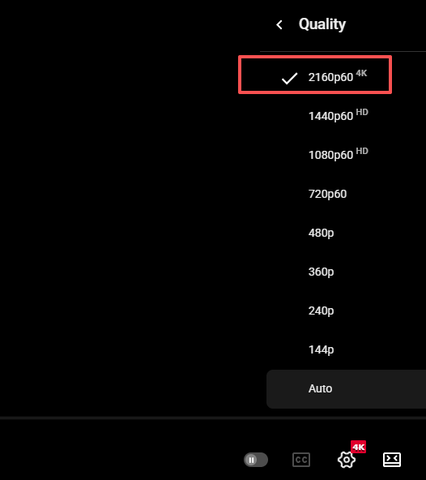
在 Chrome 瀏覽器中開啟 YouTube 影片並設定畫質(1080p首先將視訊解析度(4K)調至最高。重要提示:在找到所需片段前一兩分鐘再進行操作。確保影片在播放時處於播放狀態,而不是暫停狀態,這樣才能確保截取到完全乾淨的畫面,沒有任何煩人的控制疊加層。
神奇的雙擊右鍵:解鎖 Chrome 控件
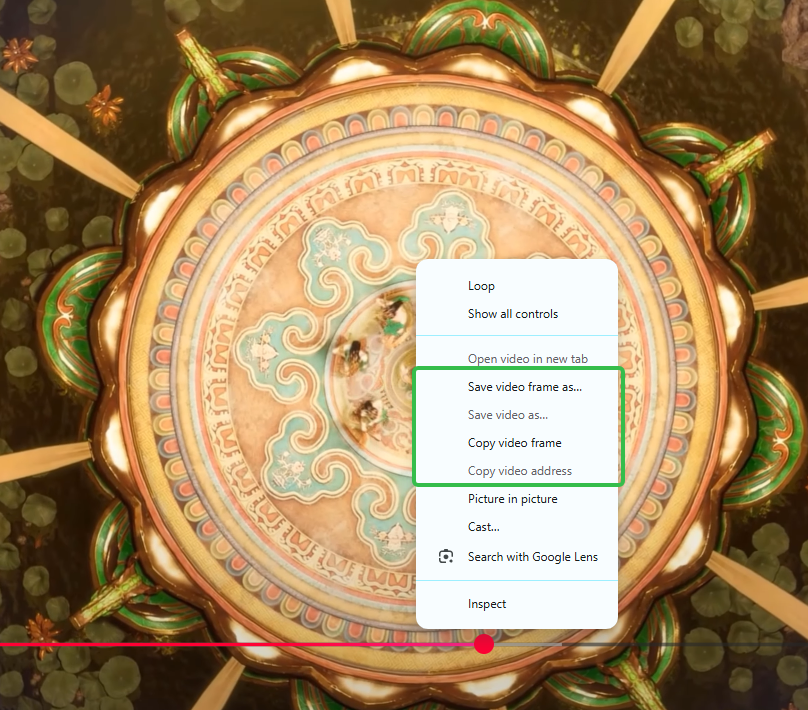
秘訣就在這裡。右鍵點擊正在播放的影片。 YouTube 選單彈出了,對吧?忽略它!現在,立即在同一個位置再次右鍵點擊。動作一定要快!這次雙擊操作會強制 Chrome 瀏覽器關閉 YouTube 選單,並顯示其隱藏的影片上下文選單。這就是截取乾淨 YouTube 影片螢幕截圖的關鍵。
捕捉畫面並保存證據
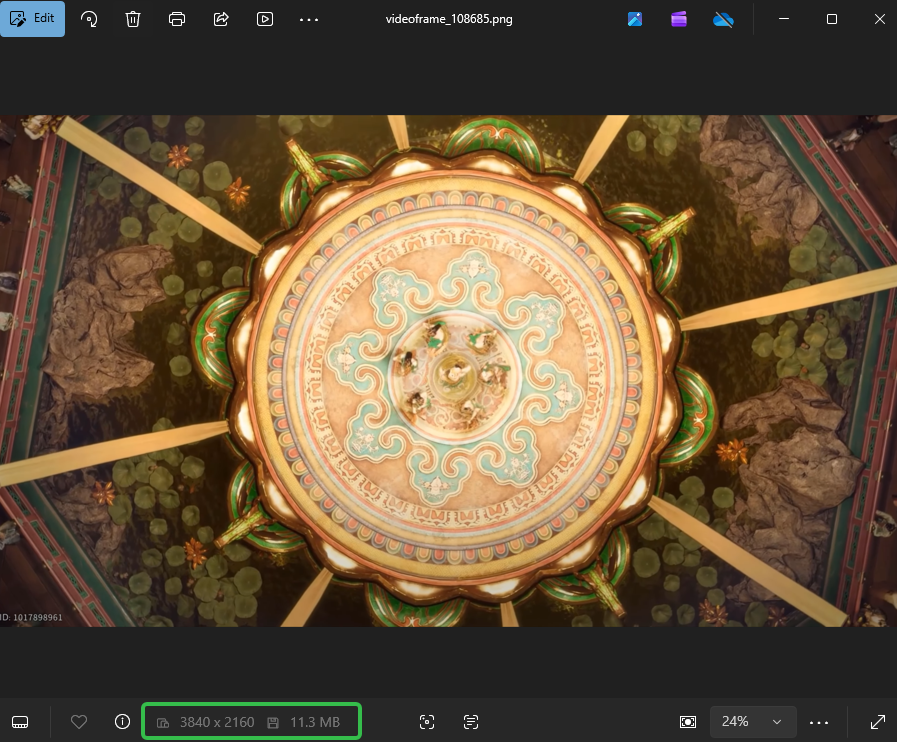
仔細查看這個新選項清單。點選“複製視訊畫面”選項。現在,那張完美的高畫質影像就靜靜地躺在你的剪貼簿上了。如果操作失誤,你會再次看到 YouTube 選單,所以只需再試一次雙擊即可。接下來,開啟你常用的影像處理軟體,例如畫圖、預覽或 Photoshop。按下 CTRL+V 或 CMD+V 貼上你截取的清晰視訊畫面。保存後,盡情欣賞你完美無瑕的高解析度圖像吧!
方法二:快速快速投籃(時間緊迫時)
Chrome 的截圖技巧雖然能保證畫質,但如果你需要快速截取影片呢?使用常規鍵盤快捷鍵仍然是快速截取 YouTube 影片高清圖的最佳選擇,但你必須先最大化播放器視窗並將影片畫質設為高。記住,輸入垃圾,輸出垃圾!
Windows 使用者:截圖和草圖是你的好幫手
在 Windows 10 或 11 系統中,請跳過舊的 Print Screen 鍵。最佳工具是“截圖和草圖”功能。只要按下 Windows 鍵 + Shift + S 即可。螢幕會變暗,方便您快速拖曳選擇框來截取影片內容。這是一種高效的視訊幀內容捕獲方法,但它也會捕獲瀏覽器邊框等元素,因此請確保視訊處於全螢幕模式!
Mac 使用者:指令快捷鍵
Mac 使用者通常都能輕鬆使用系統內附的工具。只需按下 Command + Shift + 4,然後將十字光標拖曳到視訊區域,高清螢幕截圖就會直接儲存到桌面上。這種方法快速便捷,能夠捕捉精彩瞬間,可以說是趕時間時快速截取清晰視訊畫面的最佳選擇。
快速轉換:需要轉換或壓縮影片嗎?Beeconverter 指導)
等一下。如果你的整個專案不只是一張靜態圖像呢?也許你截取了一段一分鐘的影片片段,而不僅僅是 YouTube 影片的截圖,現在你需要將其格式轉換為特定平台可用的格式。或者,你下載了一個巨大的 4K 文件,它佔用了你大量的硬碟空間!
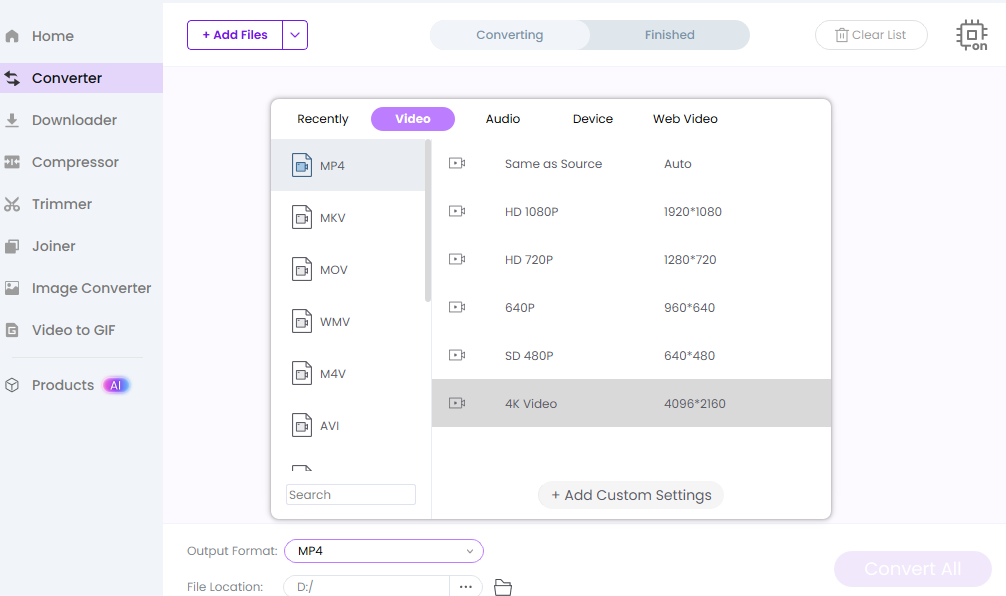
現在正是查看類似實用程式的最佳時機。 Beeconverter有時,你需要的不只是螢幕截圖功能,而是一款功能強大的工具。 Beeconverter 擅長影片格式轉換,可將各種奇葩格式轉換為標準格式。 MP4它支援 s 或 MOV 格式。更重要的是,它是一款強大的視訊壓縮工具。您可以大幅壓縮這些龐大的文件,節省大量儲存空間,同時盡可能保留高清畫質的清晰度。對於任何認真的內容創作者來說,這都是一款必備工具!
總結:掌握高清畫質
你是不是厭倦了那些令人抓狂、顆粒感十足的模糊截圖?現在,你掌握了兩種強大的方法:一種是利用 Chrome 瀏覽器深度摳圖技巧,捕捉最高品質的影片畫面;另一種是快速快速操作,提升效率。無論選擇哪一種方法,你都從此告別畫質妥協。回到視頻,運用這份 YouTube 截圖指南,輕鬆截取完美的高解析度圖像。完美截圖的效果是不是驚艷無比?你的數位工作流程已經徹底革新!