
Como tirar screenshots de vídeos do YouTube em alta definição
William Davis | Atualizado em 03/12/2025
Você acabou de encontrar o frame perfeito em um vídeo viral, não é? Talvez seja um momento incrível para uma miniatura ou um meme que precisa ser compartilhado. Mas aqui está o problema: tentar capturá-lo geralmente resulta em uma imagem pixelizada e desastrosa. Sério, quem tem tempo para essas capturas de tela borradas e desfocadas? Eu sei que você quer aquela imagem nítida e em alta definição! Vamos abandonar as capturas de baixa qualidade agora mesmo. Este é o guia mais simples e eficaz para capturar frames de vídeos do YouTube como um verdadeiro profissional.
Conteúdo
A Armadilha da Imagem Borrada: Por Que Sua Captura de Tela Padrão Falha
Vamos falar a verdade: usar a tecla "Print Screen" é o motivo pelo qual suas capturas de tela parecem ter sido feitas com um celular antigo. As ferramentas padrão de captura de tela apenas capturam uma imagem estática do que seu monitor exibe. Elas não extraem os dados brutos e de alta resolução da imagem do arquivo de vídeo em streaming. Se seu objetivo é ter conteúdo profissional e visualmente impressionante — algo que realmente se destaque —, você precisa mudar seu método. Uma captura de tela nítida e em alta definição é imprescindível para qualquer pessoa que leve a sério a mídia digital. Por que perder tempo com uma captura de tela de baixa qualidade de um vídeo do YouTube quando a perfeição está a apenas dois cliques de distância?
Método 1: A Jogada do Usuário Avançado do Chrome
O navegador Google Chrome possui um recurso integrado pouco conhecido que permite capturar os dados reais dos frames do vídeo, muitas vezes ignorando a compressão e proporcionando o resultado mais limpo possível. Este é o truque definitivo para uma captura de tela em alta definição verdadeiramente impecável.
Preparando sua foto: foco e precisão.
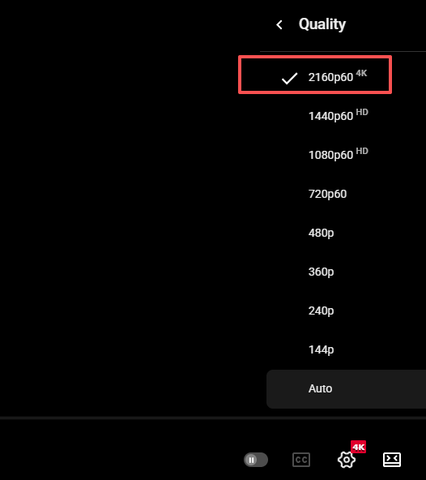
Abra o vídeo do YouTube no seu navegador Chrome e defina a qualidade (1080pPrimeiro, ajuste o vídeo para a resolução 4K na configuração mais alta possível. Dica crucial: navegue um ou dois instantes antes da parte exata que você deseja. O ideal é que o vídeo esteja sendo reproduzido naquele momento, sem pausas, para garantir um enquadramento perfeito, sem sobreposições de controle indesejadas.
O truque do clique duplo com o botão direito: desbloqueando os controles do Chrome
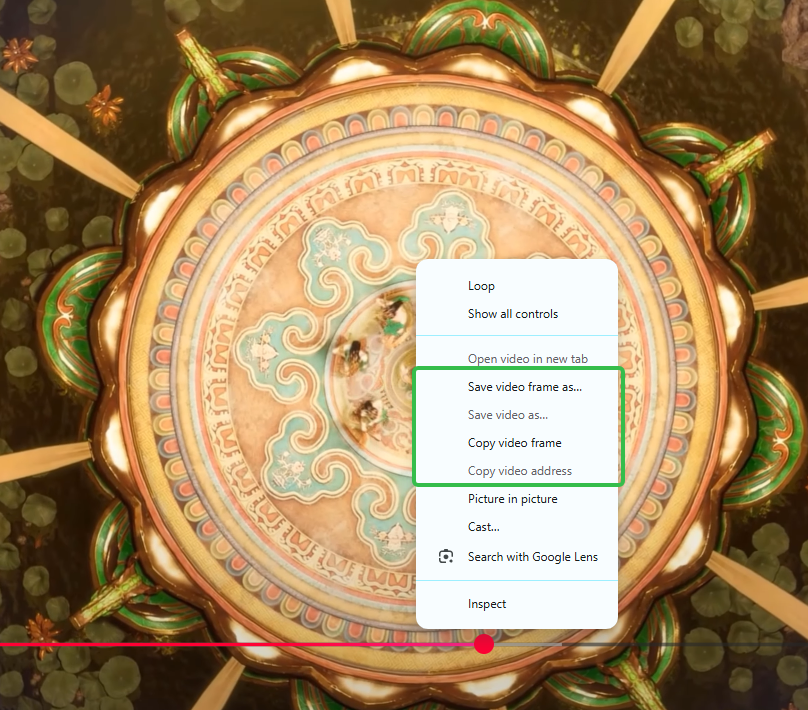
Aqui está o segredo. Clique com o botão direito do mouse no vídeo em reprodução. O menu do YouTube aparece, certo? Ignore-o! Agora, clique com o botão direito do mouse imediatamente uma segunda vez, exatamente no mesmo lugar. Você precisa ser rápido! Essa ação de clique duplo força o Chrome a fechar o menu do YouTube e revelar seu próprio menu de contexto secreto. Essa é a chave para capturar uma imagem nítida de um vídeo do YouTube.
Capturando a imagem e guardando a prova
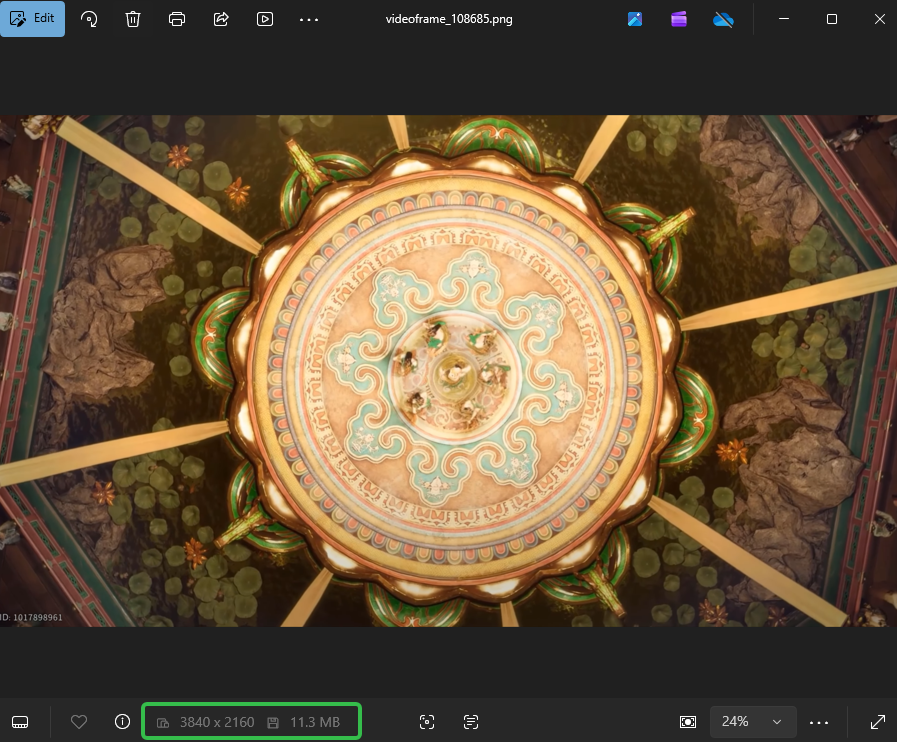
Observe atentamente a nova lista de opções. Clique na opção "Copiar quadro do vídeo". A imagem perfeita em alta definição agora está pacientemente na sua área de transferência. Se você errar, o menu do YouTube aparecerá novamente; basta tentar clicar duas vezes mais uma vez. Em seguida, abra seu aplicativo de edição de imagens favorito, como o Paint, o Preview ou o Photoshop. Pressione CTRL+V ou CMD+V para colar o quadro do vídeo capturado. Salve e admire a sua imagem nítida e em alta resolução!
Método 2: Rapidez e fotos instantâneas (quando o tempo é curto)
O truque do Chrome é fantástico para qualidade, mas e se você precisar de algo instantaneamente? Os atalhos de teclado comuns ainda são a opção mais rápida para uma captura de tela decente de um vídeo do YouTube, mas primeiro você precisa maximizar o player e definir a qualidade do vídeo para alta. Lembre-se: lixo entra, lixo sai!
Usuários do Windows: Recorte e Esboço é seu amigo
No Windows 10 ou 11, esqueça o antigo botão Print Screen. A melhor ferramenta é o Recorte e Esboço. Basta pressionar as teclas Windows + Shift + S. A tela escurece, permitindo que você arraste rapidamente uma caixa de seleção ao redor do vídeo. É uma maneira eficiente de capturar o conteúdo do vídeo, mas captura elementos como a borda do navegador, então certifique-se de que o vídeo esteja em tela cheia!
Usuários de Mac: O atalho de comando
Usuários de Mac, vocês geralmente se beneficiam bastante das ferramentas nativas do sistema. Pressione Command + Shift + 4 e, em seguida, simplesmente arraste o cursor sobre a área do vídeo. O arquivo de captura de tela em alta definição será salvo diretamente na sua área de trabalho. É rápido, captura o momento e é, sem dúvida, a opção mais rápida para obter uma captura de vídeo nítida quando você está com pressa.
Pivot Rápido: Precisa converter ou comprimir esse vídeo?Beeconverter Guia)
Espere um pouco. E se o seu projeto não se resumir a uma imagem estática? Talvez você tenha gravado um clipe de um minuto, não apenas uma captura de tela de um vídeo do YouTube, e agora precise convertê-lo para um formato específico. Ou então, você baixou um arquivo 4K enorme que está ocupando muito espaço no seu disco rígido!
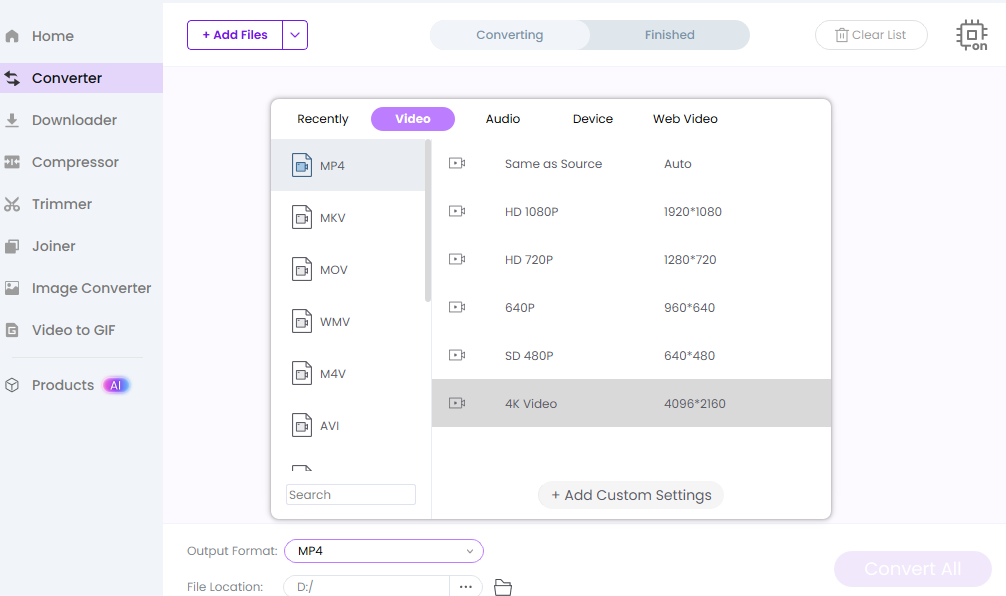
Este é o momento perfeito para conferir um utilitário como este. BeeconverterÀs vezes, você precisa de uma ferramenta poderosa para muito mais do que apenas capturar telas. Beeconverter Excelente na conversão de formatos de vídeo, permitindo transformar formatos incomuns em formatos padrão. MP4É uma ferramenta incrível para compactar arquivos .s ou MOVs. Essencialmente, é uma ferramenta de compressão de vídeo excepcional. Você pode reduzir o tamanho desses arquivos enormes, economizando muito espaço de armazenamento e mantendo o máximo possível da nitidez da imagem em alta definição. É uma ferramenta essencial para qualquer criador de conteúdo profissional!
Concluindo: Dominando o Quadro HD
Você chegou aqui cansado daquelas capturas de tela frustrantes, granuladas e borradas. Agora, você tem dois métodos poderosos à sua disposição: o truque obscuro do Chrome para capturar o quadro de vídeo com a maior fidelidade possível e os atalhos rápidos para agilizar o processo. Independentemente do método, você não precisa mais abrir mão da qualidade. Volte para aquele vídeo, aplique este guia de captura de tela do YouTube e capture aquela imagem perfeita em alta resolução. Incrível como a imagem perfeita fica muito melhor, não é? Você revolucionou completamente seu fluxo de trabalho digital.