
Come fare screenshot ad alta definizione di video di YouTube
William Davis | Aggiornato il 03/12/2025
Hai appena individuato il fotogramma perfetto in una clip virale, vero? Forse è un momento sbalorditivo per una miniatura o un meme che deve essere assolutamente condiviso. Ma ecco la parte difficile: cercare di catturarlo di solito si traduce in un disastro pixelato. Davvero, chi ha tempo per quegli screenshot sfocati e sfocati? So che vuoi quell'immagine nitida e pulita in qualità HD! Abbandoniamo subito gli screenshot di bassa qualità. Questa è la guida agli screenshot di YouTube più semplice ed efficace di cui avrai mai bisogno per catturare contenuti video come un vero professionista.
Contenuti
La trappola sfocata: perché la cattura dello schermo standard fallisce
Diciamo la verità: usare il tasto "Stamp" è il motivo per cui le tue foto sembrano scattate con un cellulare a conchiglia. Gli strumenti standard per catturare schermate catturano solo un'immagine statica di ciò che viene visualizzato sul monitor. Non estraggono i dati grezzi e ad alta risoluzione dell'immagine dal file video in streaming. Se il tuo obiettivo è ottenere contenuti professionali e visivamente accattivanti, qualcosa che faccia davvero colpo, devi cambiare metodo. Uno screenshot nitido e ad alta definizione è imprescindibile per chiunque prenda sul serio i media digitali. Perché perdere tempo con uno screenshot di bassa qualità di un video di YouTube quando la perfezione è a soli due clic di distanza?
Metodo 1: la mossa dell'utente esperto di Chrome
Il browser Google Chrome ha una funzionalità integrata poco conosciuta che consente di acquisire i dati effettivi di acquisizione dei fotogrammi video, spesso bypassando la compressione e offrendo il risultato più pulito possibile. Questo è il trucco definitivo per uno screenshot ad alta definizione davvero pulito.
Preparazione del tiro: messa a fuoco e precisione
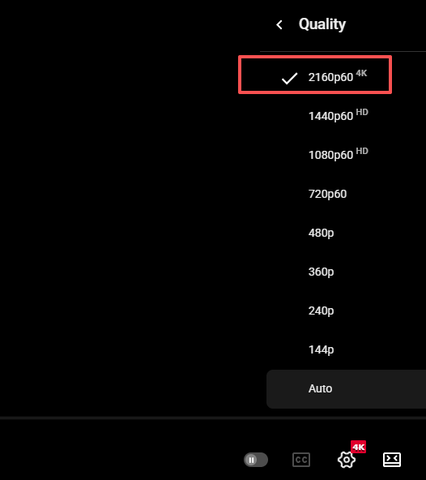
Apri il video di YouTube nel tuo browser Chrome e imposta la qualità (1080p, 4K) impostando prima l'impostazione più alta possibile. Consiglio fondamentale: posizionatevi un attimo o due prima della parte desiderata. Il video deve essere riprodotto in quel momento, non in pausa, per garantire un fotogramma completamente pulito, senza fastidiose sovrapposizioni di controllo.
Il magico doppio clic destro: sbloccare i controlli di Chrome
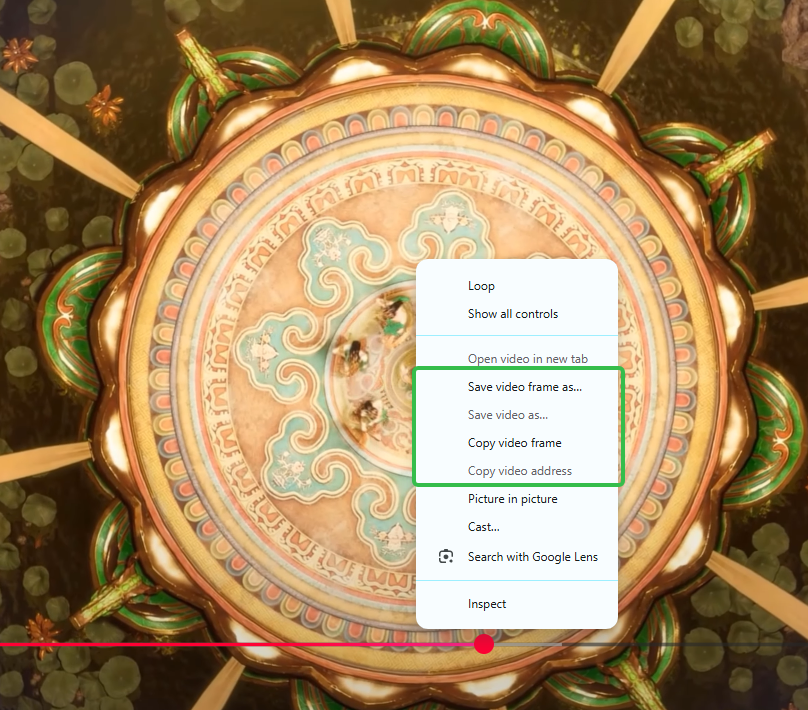
Ecco il trucco segreto. Fai clic con il pulsante destro del mouse sul video in riproduzione. Si apre il menu di YouTube, giusto? Ignoralo! Ora, fai clic con il pulsante destro del mouse una seconda volta nello stesso punto esatto. Devi essere veloce! Questo doppio clic obbliga Chrome a ignorare il menu di YouTube e a rivelare il suo menu contestuale segreto. Questa è la chiave per catturare uno screenshot pulito di un video di YouTube.
Cattura del fotogramma e salvataggio della bozza
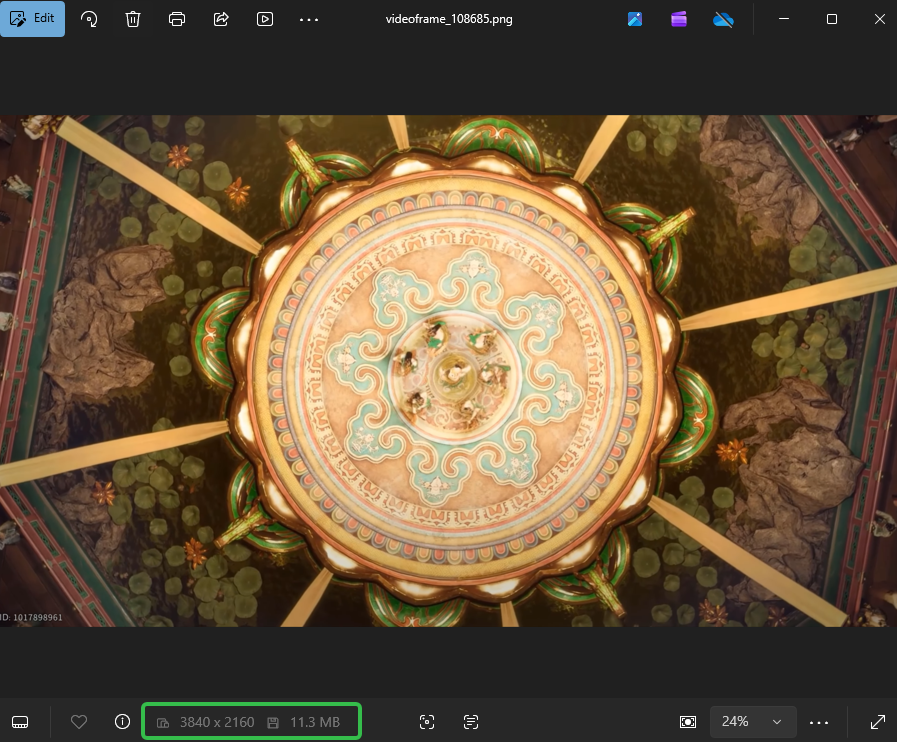
Esamina attentamente questo nuovo elenco di opzioni. Fai clic su "Copia fotogramma video". Quell'immagine perfetta, in qualità HD, ora è pazientemente conservata negli appunti. Se sbagli, vedrai di nuovo il menu di YouTube, quindi prova a fare doppio clic ancora una volta. Quindi, apri la tua applicazione di gestione immagini preferita, come Paint, Anteprima o Photoshop. Premi CTRL+V o CMD+V per incollare il tuo fotogramma video incontaminato. Salvalo e goditi la gloria della tua immagine perfettamente nitida e ad alta risoluzione!
Metodo 2: Velocità e scatto (quando il tempo stringe)
Il trucco di Chrome è fantastico per la qualità, ma cosa succede se hai bisogno di qualcosa subito? Le normali scorciatoie da tastiera sono ancora la soluzione più rapida per uno screenshot veloce e decente di un video di YouTube, ma devi prima massimizzare il player e impostare la qualità video su alta. Ricorda, spazzatura in entrata, spazzatura in uscita!
Utenti Windows: Cattura e annota è il tuo amico
Su Windows 10 o 11, salta il vecchio pulsante Stamp. Lo strumento migliore è Cattura e annota. Basta premere il tasto Windows + Maiusc + S. Lo schermo si oscura, consentendoti di trascinare rapidamente un riquadro di selezione attorno al video. È un modo efficiente per catturare il contenuto dei fotogrammi video, ma cattura anche elementi come il fotogramma del browser, quindi assicurati che il video sia a schermo intero!
Utenti Mac: la scorciatoia del comando
Gli utenti Mac, solitamente, possono contare sugli strumenti nativi. Basta premere Comando + Maiusc + 4 e trascinare il mirino sull'area del video. Il file dello screenshot ad alta definizione apparirà direttamente sul desktop. È veloce, cattura l'attimo ed è probabilmente l'opzione più veloce per catturare un fotogramma video pulito quando si ha fretta.
Quick Pivot: devi convertire o comprimere quel video? (Beeconverter Guida)
Aspetta un attimo. E se il tuo intero progetto non riguardasse solo un'immagine fissa? Magari hai acquisito una clip di un minuto, non solo uno screenshot di un video di YouTube, e ora devi modificarne il formato per una piattaforma specifica. Oppure hai scaricato un file 4K enorme e sta occupando spazio sul tuo disco rigido!
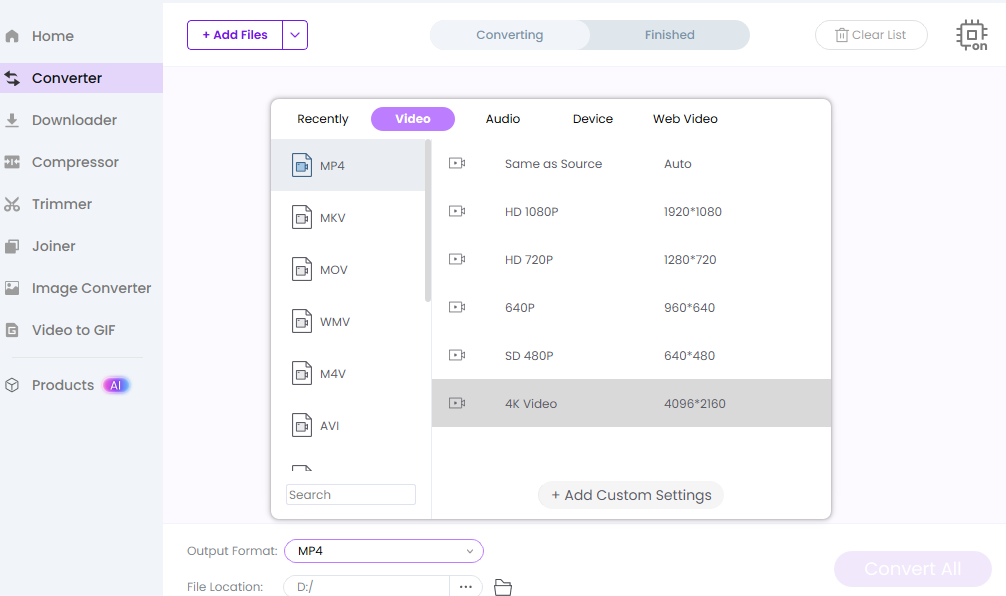
Questo è il momento perfetto per dare un'occhiata a un'utilità come BeeconverterA volte hai bisogno di uno strumento potente che vada oltre la semplice cattura dello schermo. Beeconverter eccelle nella conversione del formato video, consentendoti di trasformare formati strani in standard MP4o MOV. Fondamentalmente, è uno strumento di compressione video eccezionale. Puoi snellire quei file enormi, risparmiando un sacco di spazio di archiviazione e mantenendo il più possibile la gloriosa qualità HD delle immagini. È uno strumento essenziale per qualsiasi creatore di contenuti che si rispetti!
Conclusione: padroneggiare il frame HD
Sei arrivato qui stanco di quegli screenshot frustranti, sgranati e sfocati. Ora hai due potenti metodi nel tuo arsenale: il trucco di Chrome per catturare i fotogrammi video con la massima fedeltà e le scorciatoie rapide per la velocità. Indipendentemente dal metodo, hai ufficialmente smesso di scendere a compromessi sulla qualità. Torna a quel video, applica questa guida agli screenshot di YouTube e ottieni quell'immagine perfetta ad alta risoluzione. Non è semplicemente incredibile quanto sia migliore lo scatto perfetto? Hai completamente rivoluzionato il tuo flusso di lavoro digitale.